Remembite mit Claude verbinden
Dein KI-Assistent rechnet, und Remembite führt die Einträge. Du fügst Remembite einmal hinzu, als benutzerdefinierten Konnektor in Claude oder als benutzerdefinierten MCP-Server in ChatGPT (Beta, über den Entwicklermodus). Das Beispiel-Dashboard mit Beispieldaten braucht kein Konto.
Claude Schritt für Schritt
Erstelle zuerst dein kostenloses Konto. Dann:
- Öffne in Claude "Customize" (Anpassen) > "Connectors" (Konnektoren), wähle "+ Add" (Hinzufügen) und dann "Add custom connector" (Benutzerdefinierten Konnektor hinzufügen). In Team-Plänen fügt zuerst ein "Owner" (Eigentümer) oder ein "Primary Owner" (Hauptinhaber) den Konnektor hinzu. In Enterprise fügt ihn zuerst ein "Owner" oder ein Benutzer mit einer benutzerdefinierten Rolle, die das erlaubt, unter "Organization settings" (Organisationseinstellungen) > "Connectors" hinzu, und du drückst danach auf "Connect" (Verbinden). Die Schritte können sich ändern; sieh in der Hilfe von Claude nach.
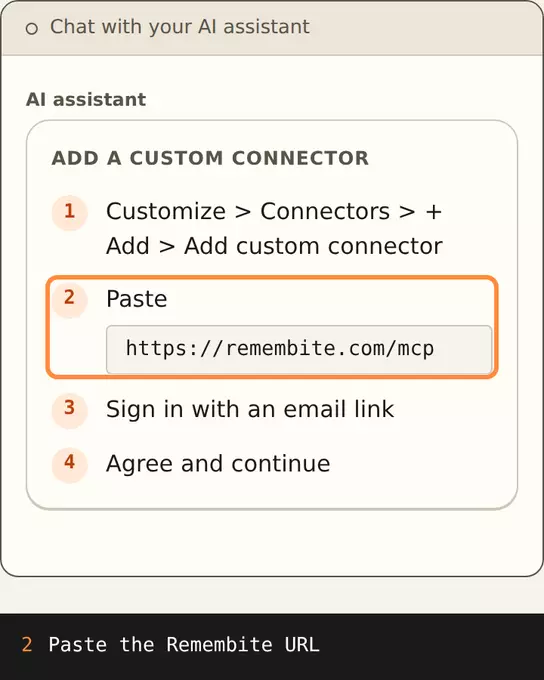
Illustration, Beispieldaten Schritte 1 und 2: "Connectors" öffnen, einen benutzerdefinierten Konnektor hinzufügen und https://remembite.com/mcp einfügen. - Gib die URL des Konnektors ein:
https://remembite.com/mcp - Melde dich mit deiner E-Mail-Adresse an. Remembite schickt dir einen einmaligen Link. Es gibt kein Passwort: Der Link funktioniert nur einmal und läuft nach 10 Minuten ab.
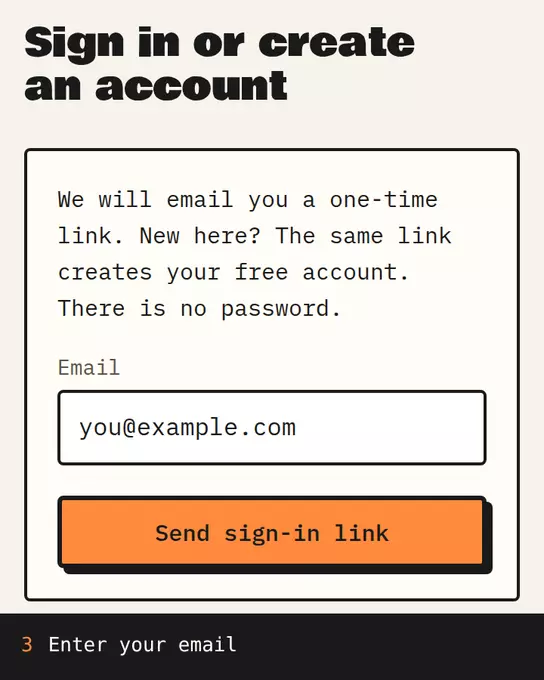
Beispieldaten Die Anmeldeseite von Remembite: Gib deine E-Mail ein und öffne den einmaligen Link, den wir dir schicken. - Lies auf dem nächsten Bildschirm die Einwilligung zu Gesundheitsdaten und wähle "Agree and continue" (Zustimmen und weiter). "Decline" (Ablehnen) bricht ab. Ohne Einwilligung kann Remembite deine Mahlzeiten nicht speichern. Remembite speichert deine Mahlzeiten, dein Wasser, gespeicherte Lebensmittel und Ziele, die Gesundheitsinformationen verraten können. Deshalb fragt es vorher.
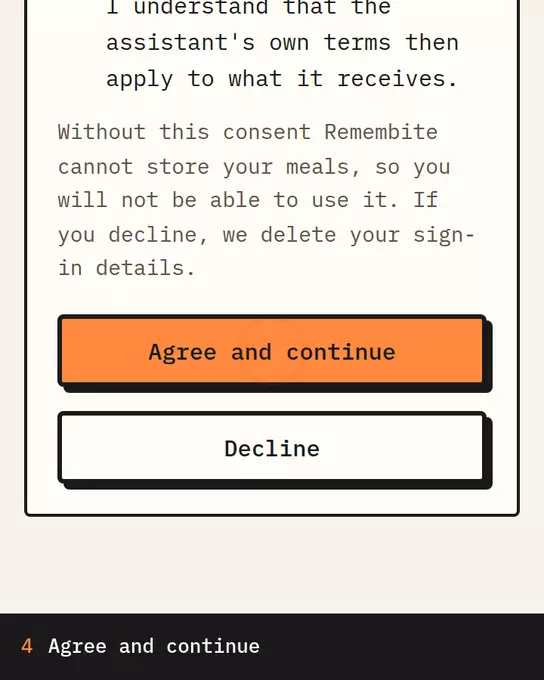
Beispieldaten Der Einwilligungsbildschirm von Remembite: Lies den Text, hake beide Kästchen an und wähle dann "Agree and continue". - Frag Claude dann in einem normalen Chat nach einer Mahlzeit. Bei späteren Verbindungen siehst du nur "Allow" (Zulassen) oder "Deny" (Verweigern).
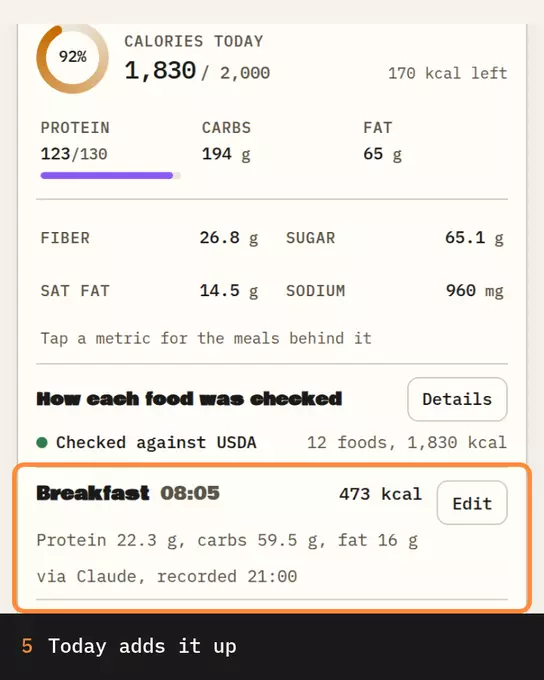
Illustration, Beispieldaten Frühstück mit 473 kcal gespeichert; "Today" geht von 1.357 auf 1.830 kcal. Die Karte ist ein echtes Ergebnis von Remembite.
Remembite zu ChatGPT hinzufügen (Beta)
Remembite funktioniert in ChatGPT (Beta, über den Entwicklermodus). Du fügst es als benutzerdefinierten MCP-Server hinzu und stimmst derselben Einwilligung zu. Die Schritte, Grenzen und Lösungen stehen auf einer eigenen Seite, die unter dem Seitentitel verlinkt ist.
Fünf Dinge, die du sagen kannst
Du brauchst keine Befehle. Sprich so, wie du mit einem Freund sprechen würdest; deine KI-App entscheidet, welches Remembite-Tool sie aufruft.
- Eine Mahlzeit eintragen. "Ich hatte zum Frühstück 2 Eier und 150 g Reis." Dein KI-Assistent schätzt die Mengen und Werte, und Remembite speichert die Mahlzeit. Wenn eine Zahl weit daneben liegt, speichert Remembite sie nicht. Stattdessen geht eine Frage an deinen KI-Assistenten, der dich bittet, sie zu bestätigen oder zu korrigieren.
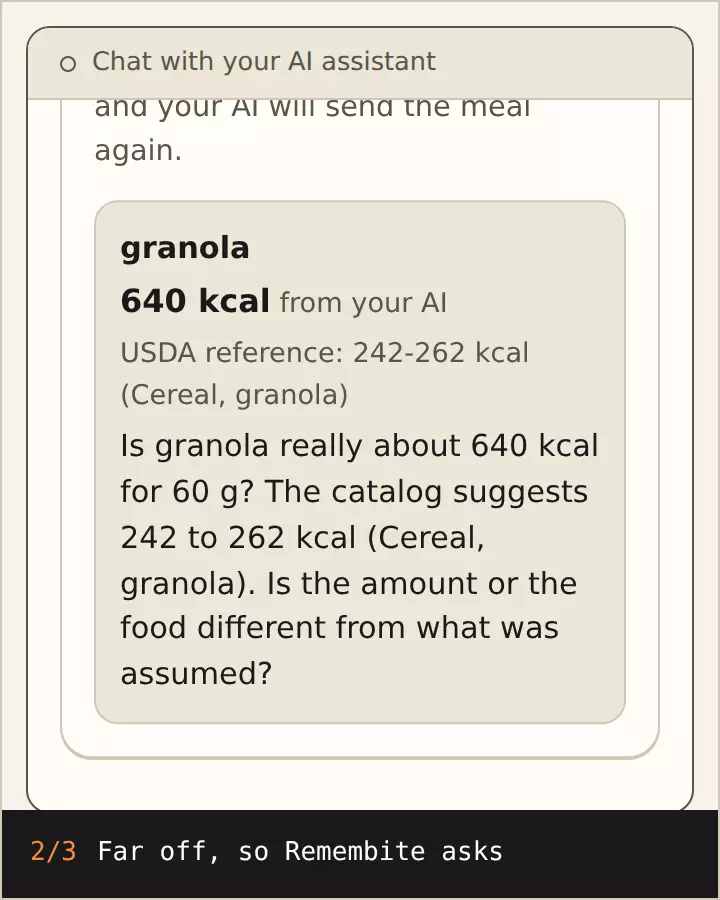
Illustration, Beispieldaten 640 kcal für 60 g Müsli werden zurückgehalten, und dein KI-Assistent fragt nach. Nach deiner Antwort wird es mit 252 kcal gespeichert. Zahlen aus echten Ergebnissen von Remembite. - Das gestrige Frühstück wiederholen. "Trag das gestrige Frühstück noch einmal ein, aber mit der halben Menge Reis." Remembite kopiert die frühere Mahlzeit und kann die Mengen anpassen, Positionen entfernen oder neue hinzufügen.
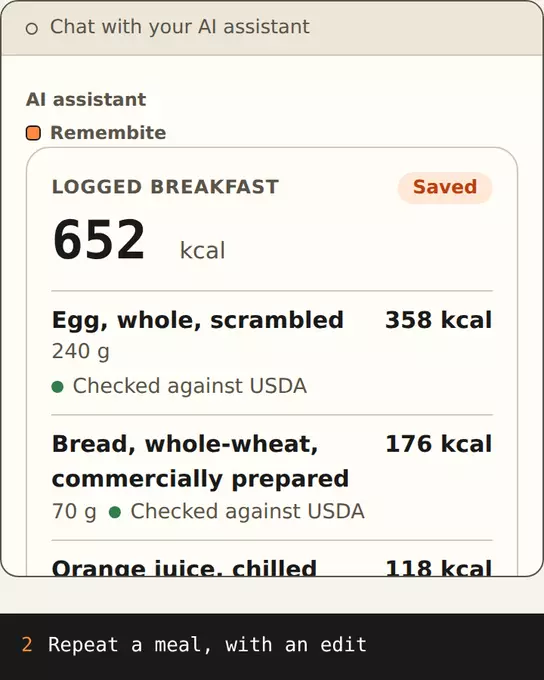
Illustration, Beispieldaten Eier und Toast wiederholt, mit doppelt so vielen Eiern: 652 kcal. Ein echtes Ergebnis von Remembite. - Ein Lebensmittel merken. "Merke dir, dass mein Hafer 40 g Haferflocken sind." Wenn du das nächste Mal "mein Hafer" sagst, nutzt Remembite dieses Lebensmittel und Gewicht. Du kannst eine Mahlzeit auch als benannte Vorlage speichern, zum Beispiel "mein übliches Frühstück".
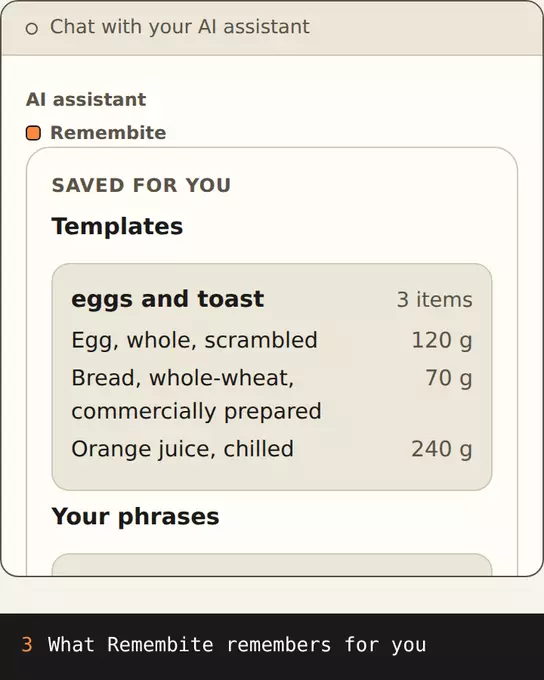
Illustration, Beispieldaten Für dich gespeichert: die Vorlage "Eier und Toast" und die Wendung "mein Hafer" (350 g gekochter Haferbrei). Ein echtes Ergebnis von Remembite. - Ziele festlegen. "Setze meine Ziele auf 2.000 kcal und 120 g Eiweiß." Du kannst Kalorien, Eiweiß, Kohlenhydrate und Fett festlegen, gültig ab einem Datum deiner Wahl.
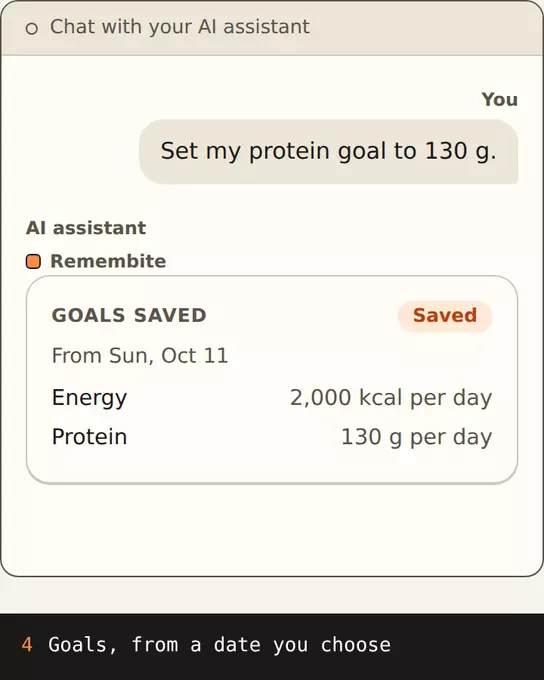
Illustration, Beispieldaten "Goals" gespeichert: 2.000 kcal und 130 g Eiweiß pro Tag, ab So., 11. Okt. Ein echtes Ergebnis von Remembite. - Die Woche ansehen. "Wie sah meine Woche aus?" Du erhältst die Tage mit Einträgen, den Durchschnitt pro Tag mit Einträgen, die fünf Lebensmittel, die du am häufigsten eingetragen hast, und wie viele Tage innerhalb von 10 Prozent deines Kalorienziels lagen. Der Verlauf Tag für Tag reicht bis zu 31 Tage, und die Zusammenfassung bis zu 92.
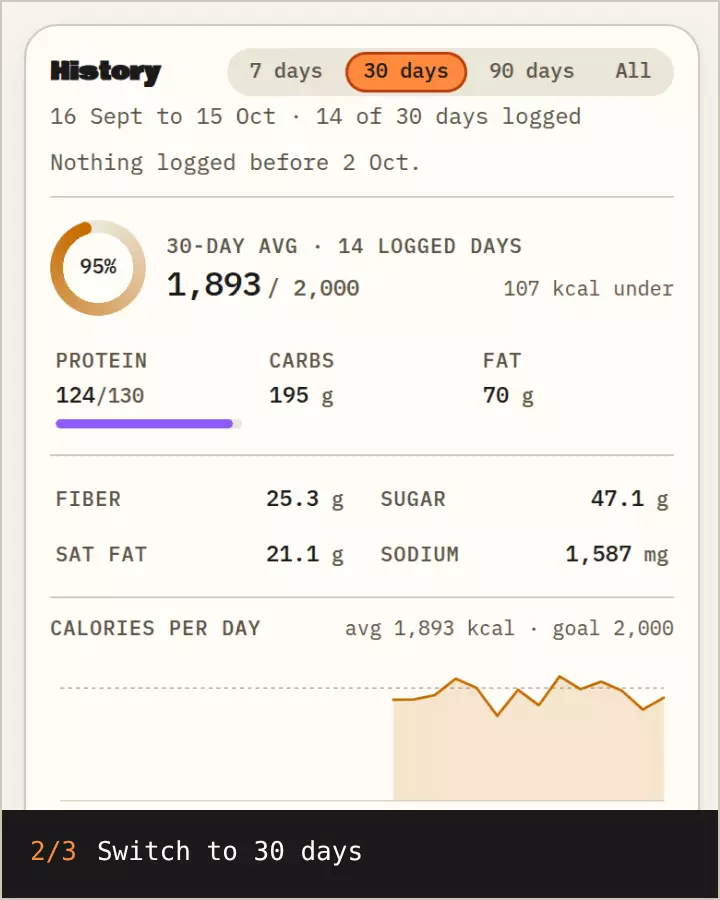
Beispieldaten "History" für 7 und 30 Tage, Eiweiß bei 126 von 130 g im 7-Tage-Schnitt, dann "Goals" mit 2.000 kcal und 130 g Eiweiß.
Du kannst auch bitten, einen eingetragenen Eintrag zu ändern oder eine Mahlzeit zu löschen. Eine gelöschte Mahlzeit ist endgültig weg.
Was die Zahlen bedeuten
Dein KI-Assistent berechnet Kalorien, Eiweiß, Kohlenhydrate und Fett jeder Mahlzeit, und Remembite speichert sie. Bevor Remembite eine Mahlzeit speichert, vergleicht es jedes Lebensmittel, das es sicher zuordnen kann, mit einem USDA-Referenzwert und prüft Eiweiß, Kohlenhydrate und Fett gegen die Kalorien. Wenn eine Zahl weit daneben liegt, speichert Remembite sie nicht. Stattdessen geht eine Frage an deinen KI-Assistenten, der dich bittet, sie zu bestätigen oder zu korrigieren.
Das sind Schätzungen. Lebensmittel in Gramm abzuwiegen liefert die beste Schätzung, weil die Portion die größte Fehlerquelle ist. Die Methodik-Seite erklärt die Prüfung.
Wenn dein KI-Assistent das unterstützt, zeigt eine kleine Karte "Today" die Tagessumme, deinen Zielfortschritt und deine Mahlzeiten.
Trennen, exportieren oder löschen
Die Remembite-App hat eine Seite "Account" (Konto), auf der du einen KI-Assistenten trennen, deine Daten als JSON oder CSV herunterladen, deine Einwilligung widerrufen und dein Konto löschen kannst. Nachdem du eine App getrennt hast, kann sie noch bis zu 15 Minuten Zugriff haben. Details stehen auf der Support-Seite.
Nächste Schritte
Erstelle dein kostenloses Konto, oder sieh dir zuerst das Beispiel-Dashboard an. Mehr dazu: Funktionen, Datenschutz. Remembite ist ein Tracking-Tool und gibt keine medizinische Beratung. Es ist nicht mit Anthropic oder OpenAI verbunden.