Mahlzeit bearbeiten oder löschen
Du kannst eine gespeicherte Mahlzeit in der App korrigieren oder Claude darum bitten. Eine Mahlzeit zu löschen lässt sich nicht rückgängig machen.
In der App bearbeiten
- Öffne "Today" (Heute) (oder geh mit den Pfeilen oder der Datumsauswahl zum gewünschten Tag).
- Wähle bei der Mahlzeit "Edit" (Bearbeiten).
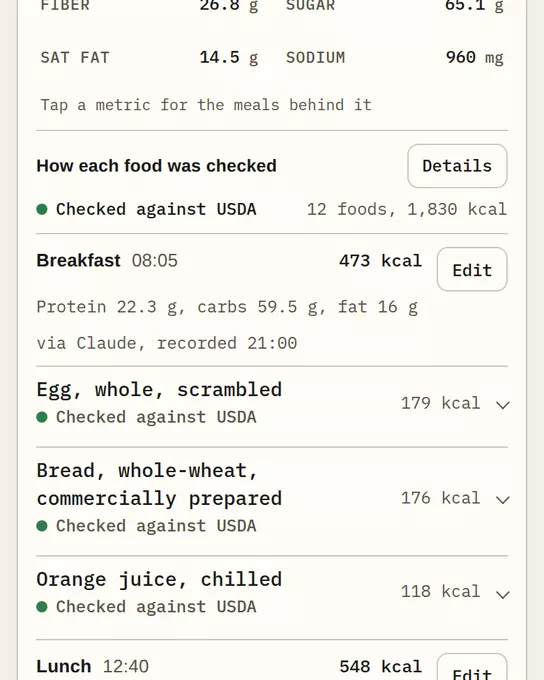
Beispieldaten Jede Mahlzeit in "Today" zeigt ihre Lebensmittel und hat eine Schaltfläche "Edit". - Ändere den Mahlzeittyp, das Datum oder die Uhrzeit oder ein Lebensmittel: Name, Gewicht, Kalorien, Eiweiß, Kohlenhydrate, Fett.
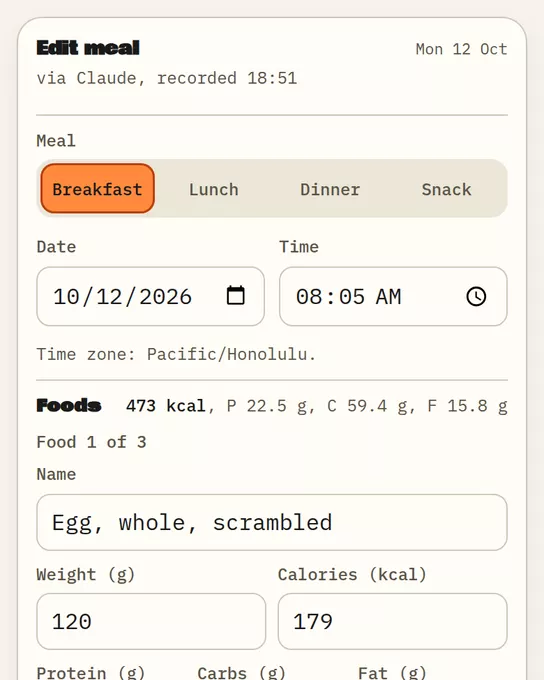
Beispieldaten "Edit meal": Ändere den Mahlzeittyp, das Datum, die Uhrzeit oder ein Lebensmittel. - Wähle "Save changes" (Änderungen speichern).
Um ein Lebensmittel zu entfernen, wähle daran "Remove" (Entfernen). Eine Mahlzeit braucht mindestens ein Lebensmittel. Um die ganze Mahlzeit zu entfernen, lösche sie.
Um ein Lebensmittel hinzuzufügen, sag Claude Bescheid. Der Bearbeitungsbildschirm fügt keine Lebensmittel hinzu.
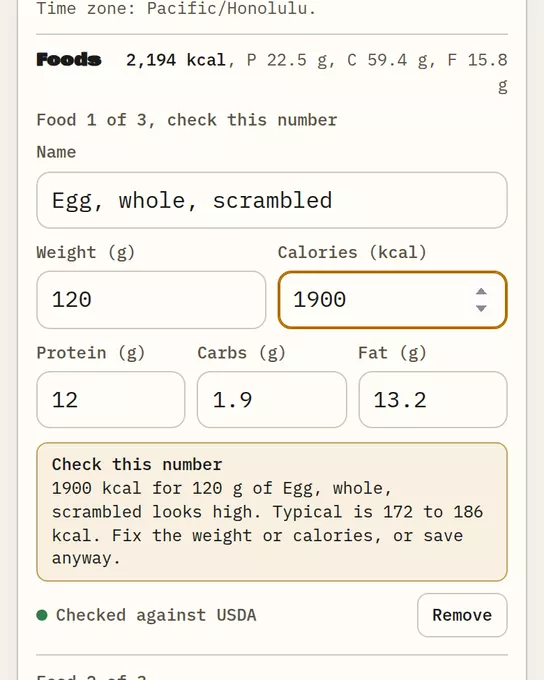
Wenn eine Zahl sehr daneben liegt, bekommt das Lebensmittel den Hinweis "Check this number" (Zahl prüfen), und es wird noch nichts gespeichert. Korrigiere die Zahl, oder wähle "Save anyway" (Trotzdem speichern), um deinen Wert zu behalten. Siehe Wann Remembite erneut nachfragt.
Mit Claude bearbeiten
Sag, was sich ändern soll: "Der Reis zum Mittagessen war 200 g, nicht 150 g." Claude ersetzt diese Position, und Remembite speichert die neuen Werte. Du kannst Claude auch bitten, eine Mahlzeit auf eine andere Uhrzeit oder einen anderen Typ zu verschieben, oder in einer Anfrage Lebensmittel hinzuzufügen oder zu entfernen. Was du nicht erwähnst, bleibt unverändert.
Mahlzeit löschen
- Öffne die Mahlzeit mit "Edit".
- Wähle im Bereich "Delete meal" (Mahlzeit löschen) die Schaltfläche und dann "Yes, delete meal" (Ja, Mahlzeit löschen).
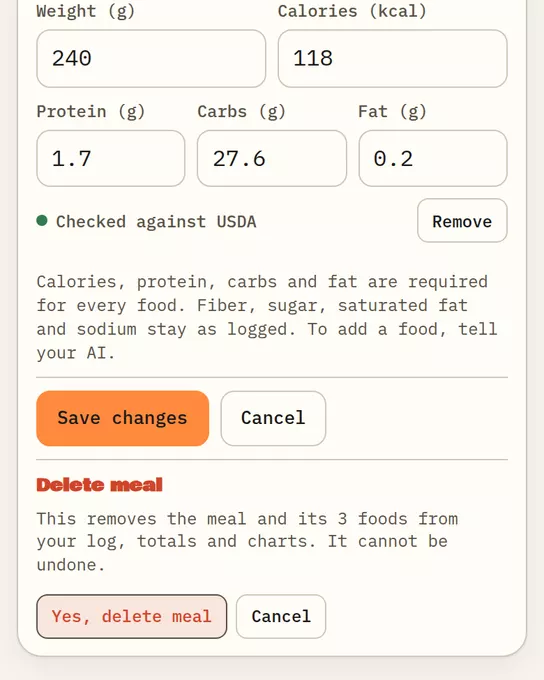
Beispieldaten "Delete meal" fragt noch einmal nach: "Yes, delete meal" oder "Cancel".
Du kannst Claude auch bitten, eine Mahlzeit zu löschen. Die Mahlzeit und ihre Lebensmittel verschwinden aus deinem Verlauf, aus den Summen und aus den Diagrammen.
Gut zu wissen
- Ballaststoffe, Zucker, gesättigte Fettsäuren und Natrium bleiben so, wie sie erfasst wurden, wenn du in der App bearbeitest.