Editar o eliminar una comida
Puedes corregir una comida guardada en la app o pedírselo a Claude. Eliminar una comida no se puede deshacer.
Editar en la app
- Abre "Today" (Hoy) (o ve al día con las flechas o con el selector de fecha).
- En la comida, elige "Edit" (Editar).
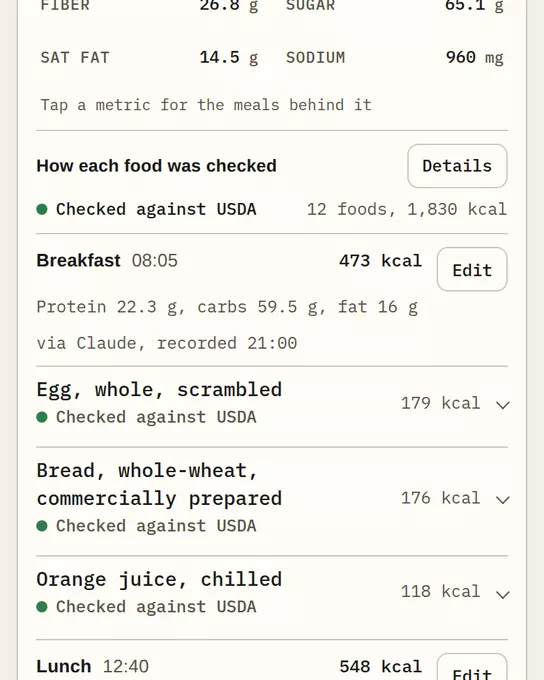
Datos de ejemplo Cada comida en "Today" muestra sus alimentos y tiene un botón "Edit". - Cambia el tipo de comida, la fecha o la hora, o cualquier alimento: nombre, peso, calorías, proteína, carbohidratos, grasa.
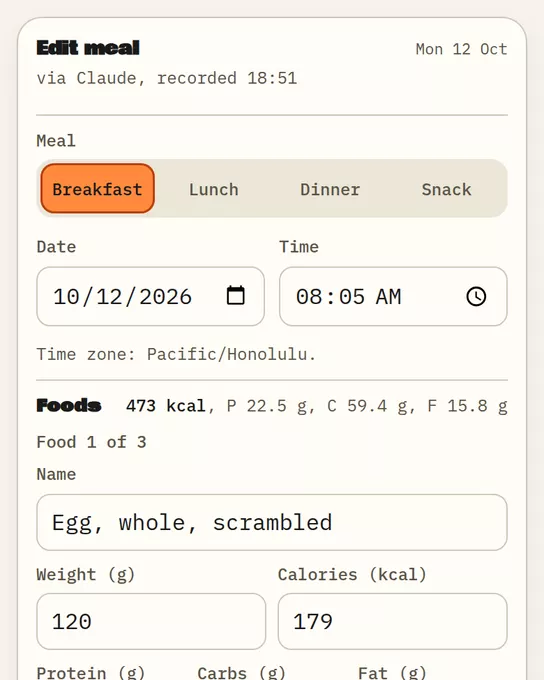
Datos de ejemplo "Edit meal" (Editar comida): cambia el tipo de comida, la fecha, la hora o cualquier alimento. - Elige "Save changes" (Guardar cambios).
Para quitar un alimento, elige "Remove" (Quitar) en él. Una comida necesita al menos un alimento. Para quitar la comida entera, elimínala.
Para añadir un alimento, díselo a Claude. La pantalla de edición no añade alimentos.
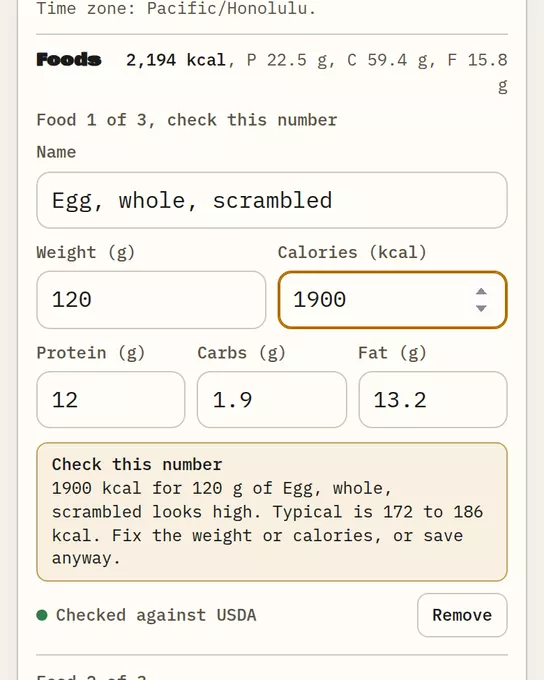
Si un número parece muy desviado, el alimento recibe una nota "Check this number" (Revisa este número) y todavía no se guarda nada. Corrígelo, o elige "Save anyway" (Guardar de todos modos) para conservar tu valor. Consulta Cuándo Remembite vuelve a preguntar.
Editar con Claude
Di qué cambiar: "El arroz del almuerzo era 200 g, no 150 g." Claude reemplaza ese ítem y Remembite guarda los valores nuevos. También puedes pedirle a Claude que mueva una comida a otra hora o a otro tipo de comida, o que añada o quite alimentos, en una sola solicitud. Lo que no mencionas se queda igual.
Eliminar una comida
- Abre la comida con "Edit".
- En "Delete meal" (Eliminar comida), elige el botón y luego "Yes, delete meal" (Sí, eliminar comida).
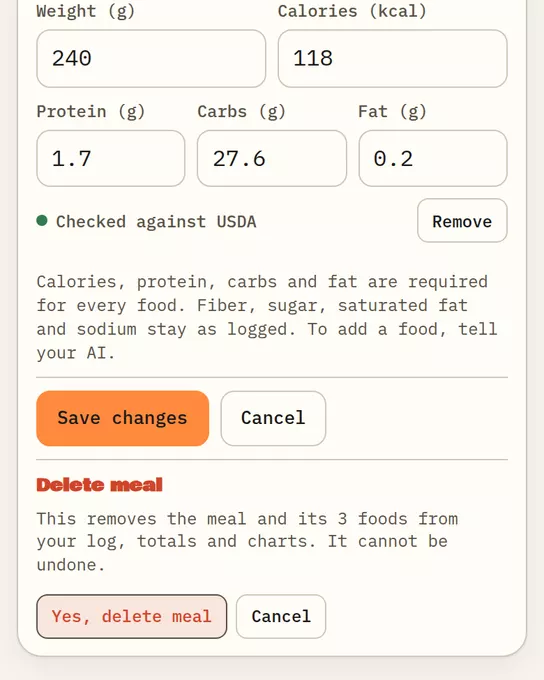
Datos de ejemplo "Delete meal" pide confirmar otra vez: "Yes, delete meal" o "Cancel" (Cancelar).
También puedes pedirle a Claude que elimine una comida. La comida y sus alimentos desaparecen de tu registro, de los totales y de los gráficos.
Para tener en cuenta
- La fibra, el azúcar, la grasa saturada y el sodio se quedan como se registraron cuando editas en la app.