Remembite mit Claude verbinden
Du fügst Remembite einmal als benutzerdefinierten Konnektor zu Claude hinzu. Danach trägst du Mahlzeiten ein, indem du mit Claude sprichst. Für ChatGPT (Beta) siehe Remembite mit ChatGPT verbinden.
Schritte
- Öffne in Claude "Customize" (Anpassen) > "Connectors" (Konnektoren), wähle "+ Add" (Hinzufügen) und dann "Add custom connector" (Benutzerdefinierten Konnektor hinzufügen).
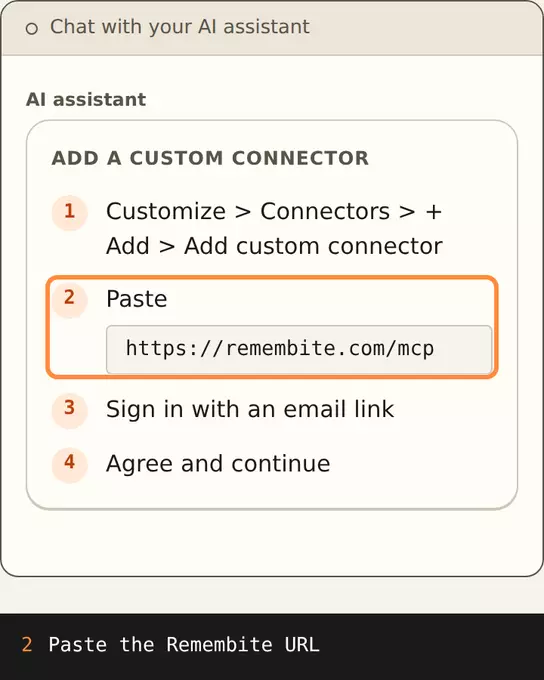
Illustration, Beispieldaten Schritte 1 und 2: öffne "Connectors", füge einen benutzerdefinierten Konnektor hinzu und füge https://remembite.com/mcp ein. - Gib einen Namen ein (zum Beispiel Remembite) und die Konnektor-URL
https://remembite.com/mcp, dann wähle "Continue" (Weiter). - Melde dich mit deiner E-Mail-Adresse an. Remembite schickt dir einen Einmal-Link, der nach 10 Minuten abläuft. Claude fragt in diesem Schritt nach Lese- und Schreibzugriff, du verbindest dich also nur einmal.
- Lies die Einwilligung zu Gesundheitsdaten, setze beide Häkchen und wähle "Agree and continue" (Zustimmen und weiter). Mit "Decline" (Ablehnen) brichst du ab. Ohne Einwilligung kann Remembite deine Mahlzeiten nicht speichern.
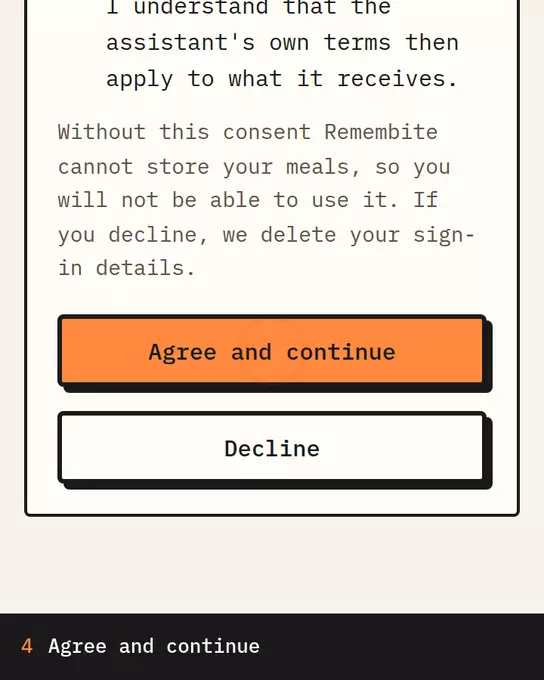
Beispieldaten Der Einwilligungsbildschirm von Remembite: lies ihn, setze beide Häkchen und wähle "Agree and continue". - Sag Claude in einem normalen Chat, was du gegessen hast. Siehe Eine Mahlzeit eintragen.
Bei späteren Verbindungen siehst du nur "Allow" (Zulassen) oder "Deny" (Verweigern).
Team- und Enterprise-Pläne
Ein "Owner" (Eigentümer) der Organisation oder ein Admin mit der passenden Rolle fügt den Konnektor zuerst unter "Organization settings" (Organisationseinstellungen) > "Connectors" hinzu. Danach drückst du "Connect" (Verbinden). Die Bildschirme von Claude können sich ändern. Wenn ein Begriff abweicht, prüfe die Hilfe von Claude.
ChatGPT
Remembite funktioniert in ChatGPT (Beta, über den Entwicklermodus). Melde dich mit dem E-Mail-Link oder dem 6-stelligen Code an und stimme derselben Einwilligung zu. Schritte: Remembite mit ChatGPT verbinden.
Prüfen, ob die Verbindung funktioniert
Öffne die App. Der Bildschirm "Get started" (Loslegen) aktualisiert sich selbst und zeigt "Claude is connected" (Claude ist verbunden), sobald die Verbindung steht.
Wenn etwas schiefgeht, siehe Claude bittet, sich erneut zu verbinden oder Konnektor zeigt keine Tools.