Der Remembite-Konnektor zeigt keine Tools
Wenn der Konnektor funktioniert, kann Claude 23 Remembite-Tools nutzen. Wenn Claude sagt, dass es keine Mahlzeiten speichern oder lesen kann, geh diese Prüfungen der Reihe nach durch.
Prüfungen
- Der Konnektor ist vorhanden. Öffne in Claude "Customize" (Anpassen) > "Connectors" (Konnektoren). Remembite sollte in der Liste stehen. Falls nicht, füge ihn hinzu.
- Die URL stimmt. Sie muss
https://remembite.com/mcpsein, ohne Leerzeichen oder zusätzliche Zeichen. - Er ist verbunden. In den Plänen Team und Enterprise fügt zuerst ein "Owner" (Inhaber) der Organisation den Konnektor hinzu. Danach drückst du "Connect" (Verbinden).
- Du hast die Anmeldung abgeschlossen. Der Link in der E-Mail funktioniert einmal und läuft nach 10 Minuten ab. Fordere bei Bedarf einen neuen Link an: Probleme mit der Anmelde-E-Mail.
- Die Einwilligung ist aktiv. Ohne Einwilligung kann Remembite deine Mahlzeiten nicht speichern. Siehe Einwilligung erneut erteilen.
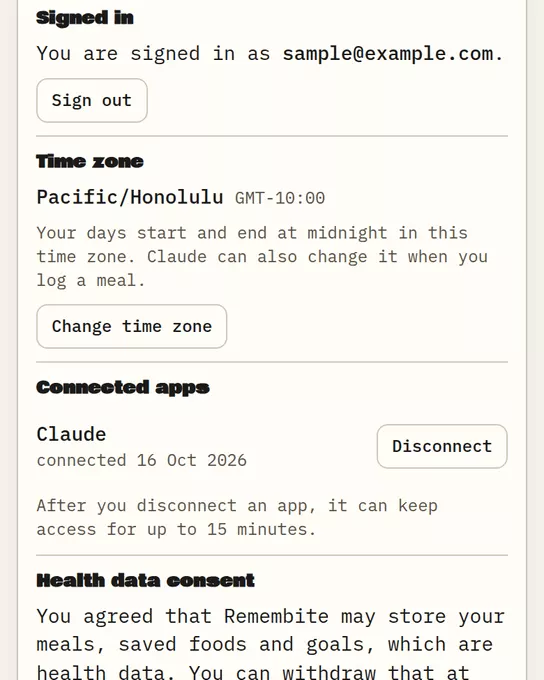
- Du hast ihn nicht getrennt. Prüfe "Connected apps" (Verbundene Apps) auf der Seite "Account" (Konto).
- Der Konnektor ist in diesem Chat aktiv. Wähle im Chat unten links +, dann "Connectors", und schalte Remembite ein.
Prüfung auf Remembite-Seite
Öffne die App. Der Bildschirm "Get started" (Loslegen) zeigt "Claude is connected" (Claude ist verbunden), sobald eine Verbindung besteht, und "Connected apps" führt sie auf.
Die Tools
Die vollständige Liste mit einem Beispiel zu jedem Tool findest du auf der Tools-Seite.
Anfragelimits
Wenn Claude sagt, dass Remembite zu viele Anfragen erhalten hat, warte eine Minute und versuche es erneut.
Immer noch Probleme
Schreib an hello@remembite.com. Nenne die KI-App, die du nutzt, und was Claude geantwortet hat.