Erstelle dein Remembite-Konto
Du erstellst dein Konto mit deiner E-Mail-Adresse. Remembite schickt dir einen Einmal-Link, ein Passwort gibt es nicht.
Schritte
- Öffne remembite.com/login.
- Gib deine E-Mail ein und wähle "Send sign-in link" (Link zum Anmelden senden).
- Öffne die E-Mail von Remembite und klicke auf den Link. Der Link funktioniert einmal und läuft nach 10 Minuten ab.
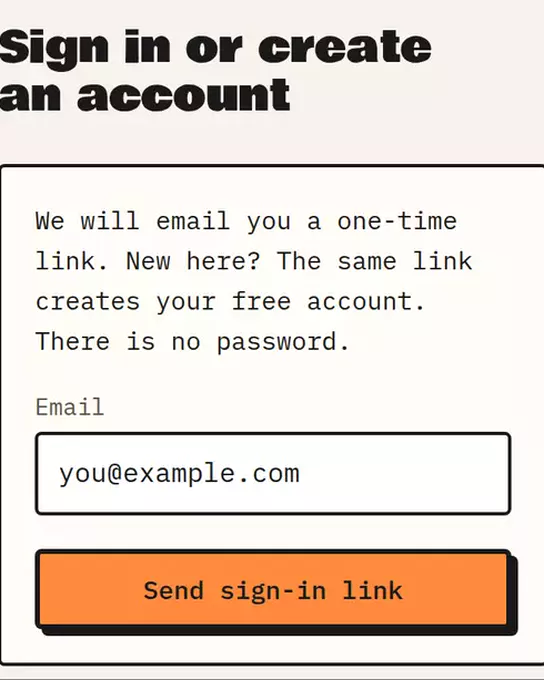
Beispieldaten Die Anmeldeseite von Remembite: gib deine E-Mail ein und wähle "Send sign-in link". - Du landest in der Remembite-App auf dem Bildschirm "Get started" (Loslegen). Er zeigt drei Schritte: Konto erstellen, Remembite zu Claude hinzufügen und die erste Mahlzeit eintragen.
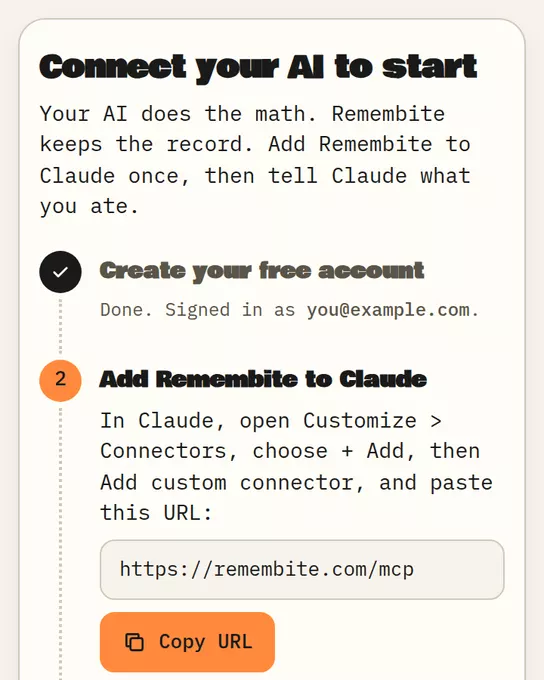
Beispieldaten "Get started": Schritt 1 ist erledigt, Schritt 2 zeigt die URL des Konnektors.
Mit demselben Ablauf meldest du dich später wieder an. Neue und bestehende Nutzer verwenden dasselbe Formular.
Wenn die E-Mail nicht ankommt
Es kann eine Minute dauern. Sieh im Spam-Ordner nach. Falls sie immer noch nicht kommt, lies Probleme mit der Anmelde-E-Mail.
Wenn Neuanmeldungen pausiert sind
Wenn Remembite neue Konten pausiert, sagt die Anmeldeseite: "New sign-ups are paused. Existing accounts can sign in." (Neue Konten sind pausiert. Bestehende Konten können sich anmelden.) Bestehende Konten funktionieren weiter.
Nächster Schritt
Verbinde deine KI-App, damit sie deine Mahlzeiten speichern kann.
Willst du dich vorher umsehen? Das Beispiel-Dashboard nutzt Beispieldaten und braucht kein Konto.