Remembite를 Claude에 연결하기
Claude에 Remembite를 커스텀 커넥터로 한 번만 추가하면 돼요. 그다음부터는 Claude와 대화하면서 식사를 기록할 수 있어요. ChatGPT(beta)는 Remembite를 ChatGPT에 연결하기를 보세요.
단계
- Claude에서 "Customize"(사용자 정의) > "Connectors"(커넥터)를 열고, "+ Add"(추가)를 고른 다음 "Add custom connector"(커스텀 커넥터 추가)를 고르세요.
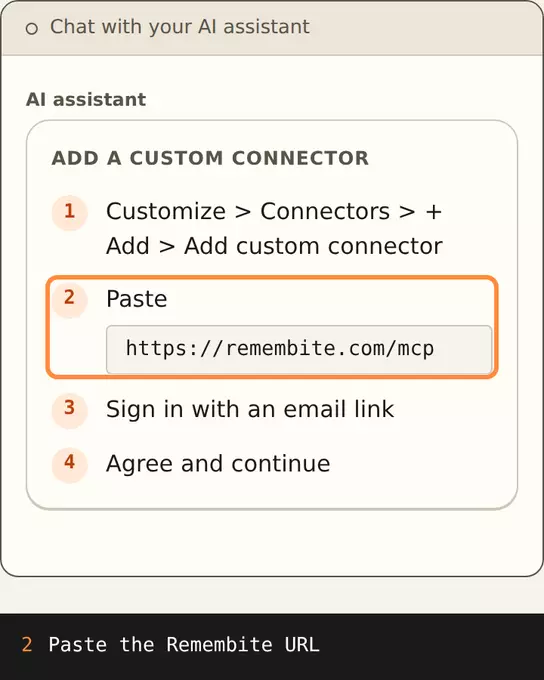
일러스트, 샘플 데이터 1단계와 2단계: Connectors를 열고, 커스텀 커넥터를 추가한 다음 https://remembite.com/mcp를 붙여 넣으세요. - 이름(예: Remembite)과 커넥터 URL
https://remembite.com/mcp를 입력한 다음 "Continue"(계속)를 고르세요. - 이메일로 로그인하세요. Remembite가 10분 안에 만료되는 일회용 링크를 보내요. Claude는 이 한 단계에서 읽기와 쓰기 권한을 요청하므로, 한 번만 연결하면 돼요.
- 건강 데이터 동의를 읽고, 두 칸에 모두 체크한 다음 "Agree and continue"(동의하고 계속하기)를 고르세요. "Decline"(거절)을 고르면 취소돼요. 동의가 없으면 Remembite는 식사를 저장할 수 없어요.
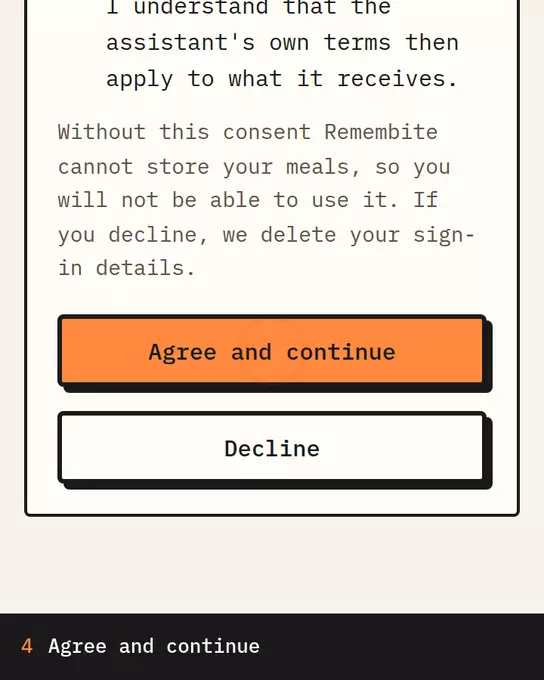
샘플 데이터 Remembite 동의 화면: 내용을 읽고, 두 칸에 체크한 다음 Agree and continue를 고르세요. - 일반 채팅에서 무엇을 먹었는지 Claude에 말하세요. 식사 기록하기를 보세요.
다음 연결부터는 "Allow"(허용) 또는 "Deny"(거부)만 보여요.
Team 및 Enterprise 요금제
조직 Owner(또는 권한이 있는 관리자)가 먼저 "Organization settings"(조직 설정) > "Connectors"(커넥터)에서 커넥터를 추가해요. 그다음 "Connect"(연결)를 누르세요. Claude 화면은 바뀔 수 있으니, 이름이 다르면 Claude 도움말을 확인하세요.
ChatGPT
Remembite는 ChatGPT(개발자 모드를 통한 베타)에서 동작해요. 이메일 링크나 6자리 코드로 로그인하고, 같은 동의에 동의하세요. 단계: Remembite를 ChatGPT에 연결하기.
제대로 연결됐는지 확인하기
앱을 여세요. 연결이 완료되면 "Get started"(시작하기) 화면이 스스로 바뀌고, "Claude is connected"(Claude 연결됨)가 보여요.
문제가 생기면 Claude가 Remembite를 다시 연결하라고 할 때 또는 Remembite 커넥터에 도구가 보이지 않을 때를 보세요.