식사 편집하거나 삭제하기
저장한 식사는 앱에서 고치거나 Claude에 요청할 수 있어요. 식사를 삭제하면 되돌릴 수 없어요.
앱에서 편집하기
- "Today"(오늘)를 여세요. 화살표나 날짜 선택기로 그 날짜로 이동할 수 있어요.
- 식사에서 "Edit"(편집)을 고르세요.
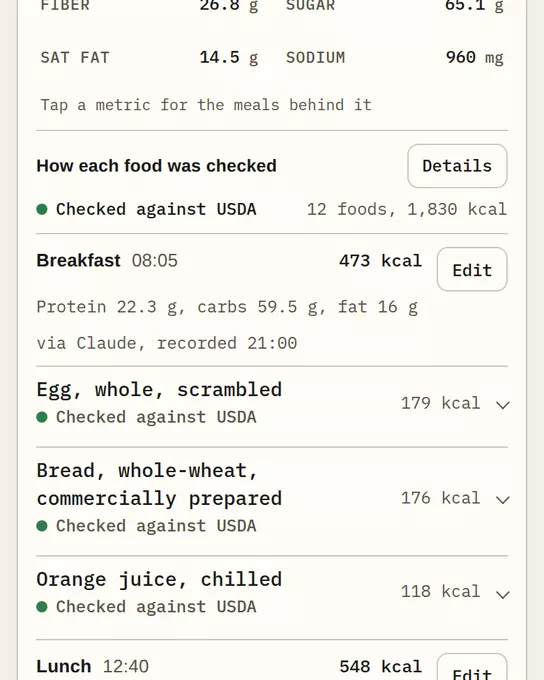
샘플 데이터 Today의 각 식사에는 음식 목록과 Edit 버튼이 있어요. - 식사 종류, 날짜, 시간 또는 음식(이름, 무게, 칼로리, 단백질, 탄수화물, 지방)을 바꾸세요.
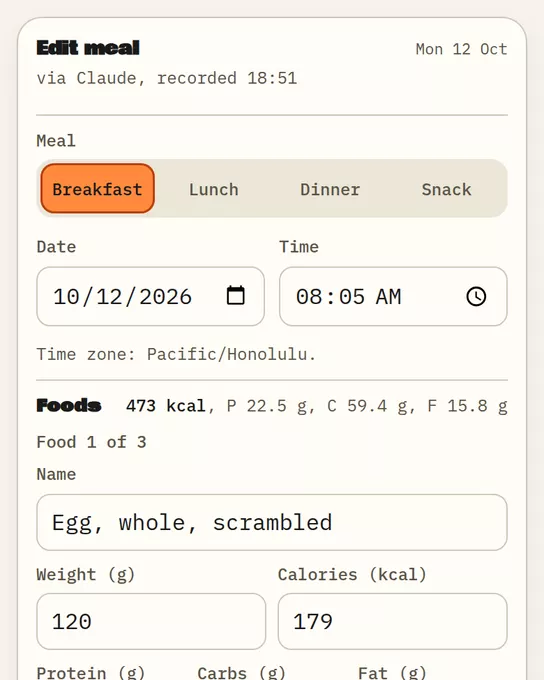
샘플 데이터 Edit meal: 식사 종류, 날짜, 시간 또는 음식을 바꿀 수 있어요. - "Save changes"(변경 사항 저장)를 고르세요.
음식 하나를 지우려면 그 음식의 "Remove"(제거)를 고르세요. 식사에는 음식이 최소 하나 있어야 해요. 식사 전체를 지우려면 삭제하세요.
음식을 추가하려면 Claude에 말하세요. 편집 화면에서는 음식을 추가할 수 없어요.
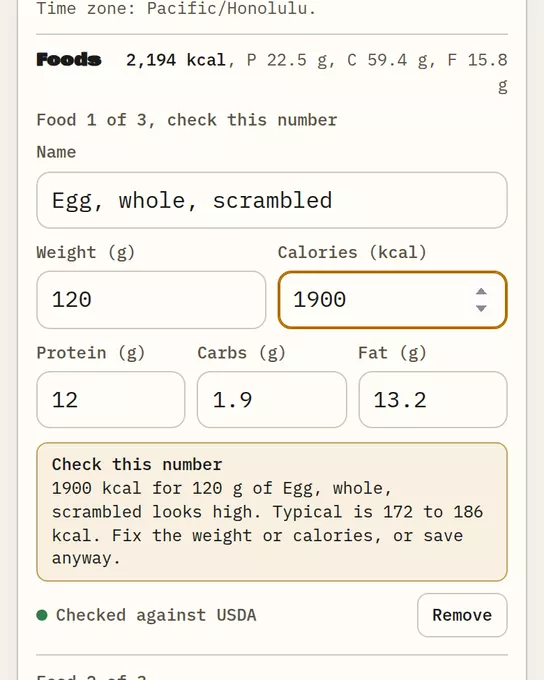
숫자가 많이 벗어나면 그 음식에 "Check this number"(이 숫자를 확인하세요) 표시가 붙고, 아직 아무것도 저장되지 않아요. 고치거나 "Save anyway"(그대로 저장)를 골라 입력한 값을 유지하세요. Remembite가 숫자를 확인하라고 물어볼 때를 보세요.
Claude로 편집하기
바꿀 내용을 말하세요. 예: "점심 밥은 150 g이 아니라 200 g이었어." Claude가 그 음식을 바꾸고, Remembite가 새 값을 저장해요. 식사 시간이나 종류를 옮기거나, 음식을 추가하거나 빼는 요청도 한 번에 할 수 있어요. 말하지 않은 부분은 그대로 남아요.
식사 삭제하기
- "Edit"(편집)으로 식사를 여세요.
- "Delete meal"(식사 삭제)에서 버튼을 고른 다음 "Yes, delete meal"(예, 식사 삭제)을 고르세요.
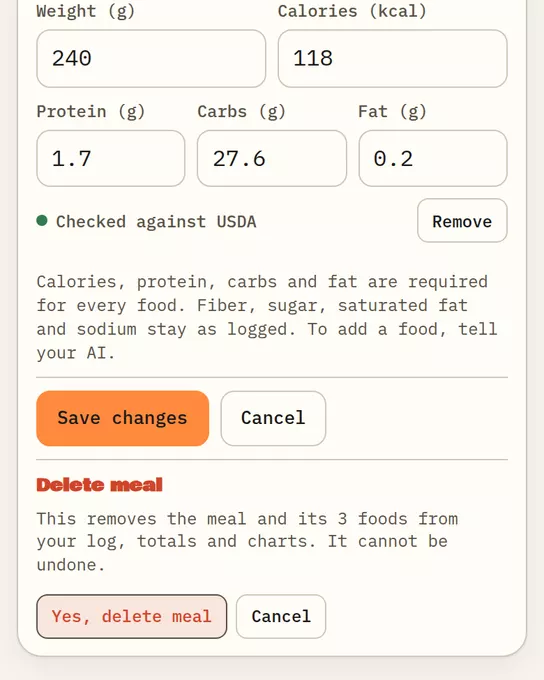
샘플 데이터 Delete meal은 한 번 더 물어봐요: Yes, delete meal 또는 Cancel.
Claude에 식사 삭제를 요청할 수도 있어요. 식사와 그 음식들이 기록, 합계, 차트에서 사라져요.
알아두면 좋아요
- 앱에서 편집할 때 식이섬유, 당, 포화지방, 나트륨은 기록된 대로 유지돼요.