Modifier ou supprimer un repas
Tu peux corriger un repas enregistré dans l'application, ou le demander à Claude. La suppression d'un repas est irréversible.
Modifier dans l'application
- Ouvre « Today » (Aujourd'hui), ou va au jour voulu avec les flèches ou le sélecteur de date.
- Sur le repas, choisis « Edit » (Modifier).
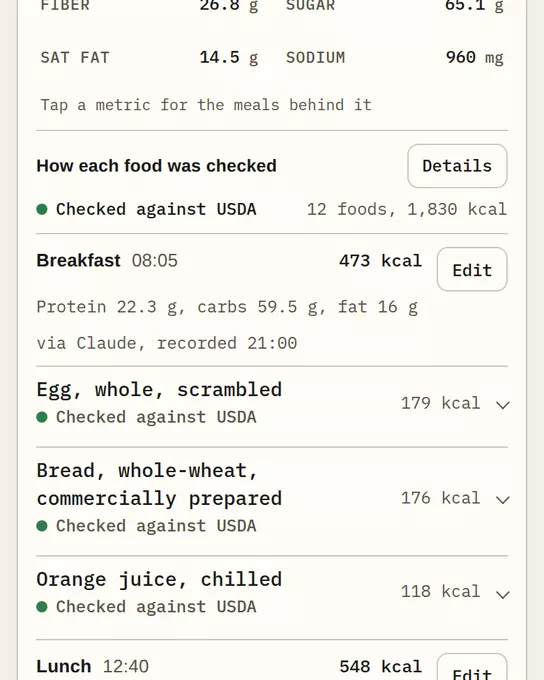
Données d'exemple Chaque repas de « Today » liste ses aliments et a un bouton « Edit ». - Change le type, la date ou l'heure du repas, ou un aliment : nom, poids, calories, protéines, glucides, lipides.
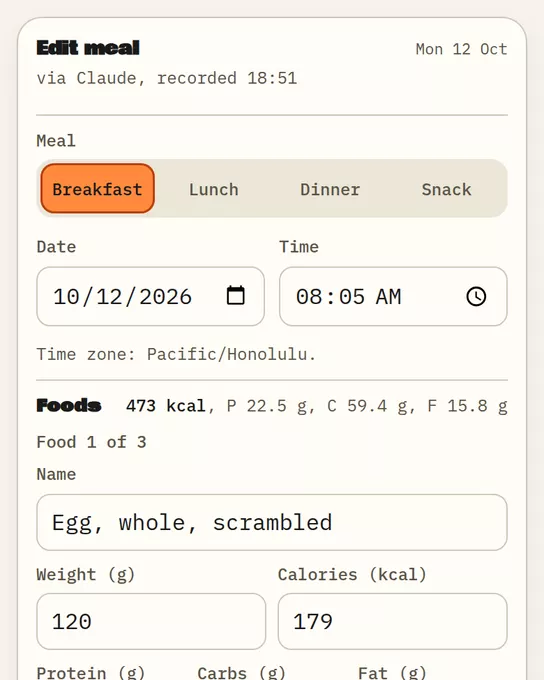
Données d'exemple « Edit meal » (Modifier le repas) : change le type, la date, l'heure ou un aliment. - Choisis « Save changes » (Enregistrer les modifications).
Pour retirer un aliment, choisis « Remove » (Retirer) sur lui. Un repas doit garder au moins un aliment. Pour retirer le repas entier, supprime-le.
Pour ajouter un aliment, dis-le à Claude. L'écran de modification n'ajoute pas d'aliment.
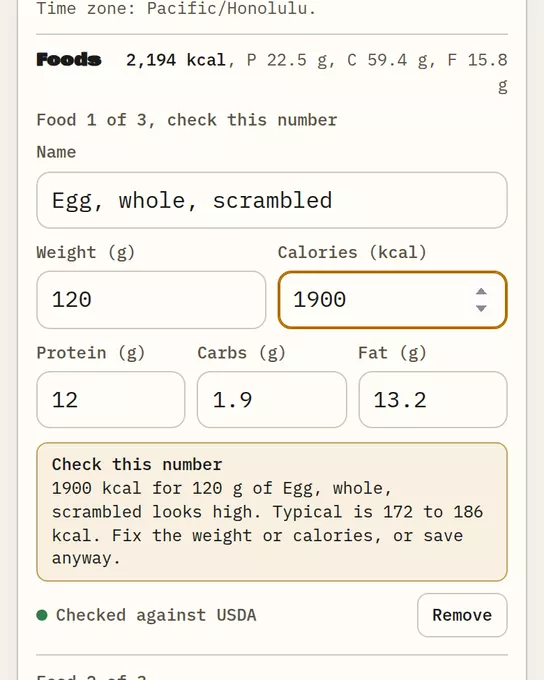
Si un chiffre semble très éloigné, l'aliment reçoit une note « Check this number » (Vérifie ce chiffre) et rien n'est encore enregistré. Corrige-le, ou choisis « Save anyway » (Enregistrer quand même) pour garder ta valeur. Voir Quand Remembite te demande de confirmer un chiffre.
Modifier avec Claude
Dis ce qu'il faut changer : « Le riz du déjeuner faisait 200 g, pas 150 g. » Claude remplace cet aliment, et Remembite enregistre les nouvelles valeurs. Tu peux aussi demander à Claude de déplacer un repas à une autre heure ou dans un autre type, ou d'ajouter ou de retirer des aliments, en une seule demande. Ce que tu ne mentionnes pas reste tel quel.
Supprimer un repas
- Ouvre le repas avec « Edit ».
- Dans « Delete meal » (Supprimer le repas), choisis le bouton, puis « Yes, delete meal » (Oui, supprimer le repas).
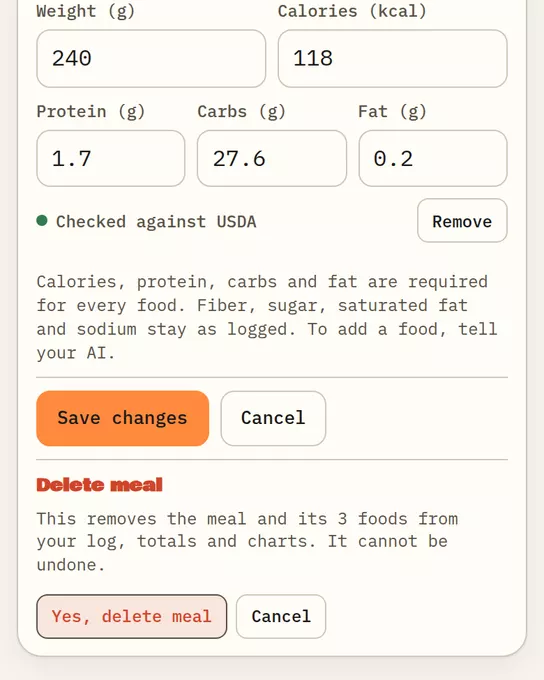
Données d'exemple « Delete meal » demande une confirmation de plus : « Yes, delete meal » ou « Cancel » (Annuler).
Tu peux aussi demander à Claude de supprimer un repas. Le repas et ses aliments disparaissent de ton journal, des totaux et des graphiques.
Bon à savoir
- Les fibres, le sucre, les graisses saturées et le sodium restent tels qu'enregistrés quand tu modifies dans l'application.