Deine Tage auf einen Blick
"History" (Verlauf) zeigt deine eingetragenen Tage als Diagramme und in einer Tabelle. Wähle oben einen Zeitraum: "7 days" (7 Tage), "30 days" (30 Tage), "90 days" (90 Tage) oder "All" (Alle). Er öffnet sich mit 7 Tagen.
Schritte
- Öffne "History" in der App.
- Wähle einen Zeitraum.
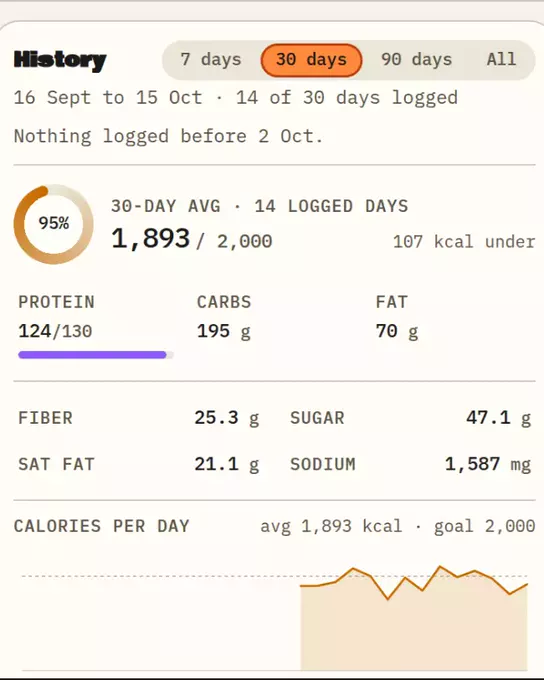
Beispieldaten History für 30 Tage: Durchschnittswerte der Tage, an denen du etwas eingetragen hast, danach die Diagramme. - Lies die Diagramme für Kalorien und die anderen Nährstoffe. Die Zeile unter dem Titel zeigt, an wie vielen Tagen des Zeitraums du etwas eingetragen hast.
- Öffne in der Tabelle einen Tag, um zu seiner "Today" (Heute)-Seite zu gelangen.
Ein Tag ohne Einträge ist nicht dasselbe wie ein Tag mit null. Leere Tage bleiben leer.
Lange Zeiträume
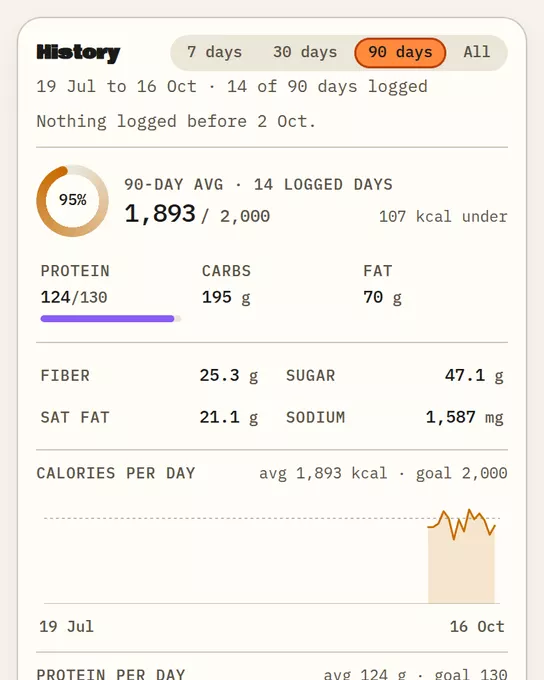
Wenn "All" mehr als 120 Tage umfasst, fassen die Diagramme die Tage nach Wochen zusammen. Ein Wochenbalken zeigt den Durchschnitt der eingetragenen Tage dieser Woche.
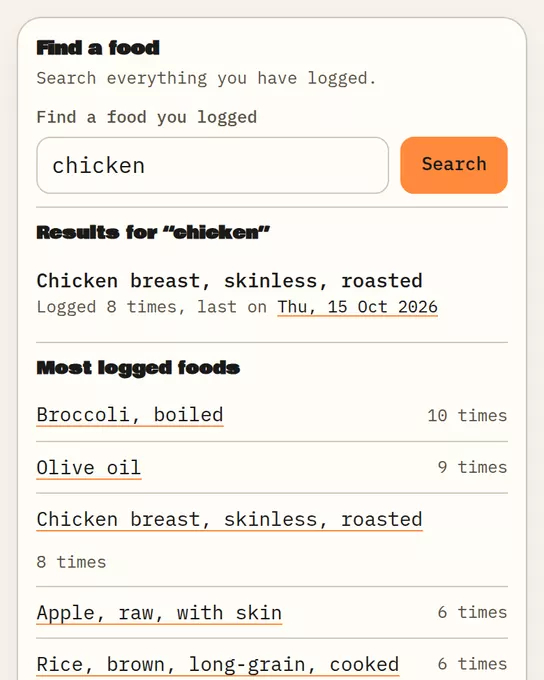
"Find a food you logged" (Ein eingetragenes Lebensmittel finden)
Nutze "Find a food you logged" unten auf der Seite. Gib ein Wort wie "Reis" ein und wähle "Search" (Suchen). Die Ergebnisse kommen aus deinen eigenen Einträgen.
Stattdessen Claude fragen
- "Was habe ich letzte Woche gegessen?" liefert deine Mahlzeiten nach Tagen, jeweils bis zu 31 Tage.
- "Wie sah meine Woche aus?" liefert die eingetragenen Tage, den Durchschnitt pro eingetragenem Tag, deine fünf am häufigsten eingetragenen Lebensmittel und wie viele Tage nah an deinem Kalorienziel lagen. Eine Zusammenfassung umfasst bis zu 92 Tage.
Noch keine Mahlzeiten
Ein leerer Verlauf sagt, dass dein Verlauf mit deiner ersten Mahlzeit beginnt, und verweist auf die Schritte.
Gut zu wissen
- Einheiten: Kalorien in kcal, andere Nährstoffe in Gramm, Natrium in mg.
- Die Werte stammen von deiner KI und sind Schätzungen.