Der Tagesbildschirm
"Today" (Heute) zeigt, was du an einem Tag eingetragen hast: Summen, Zielfortschritt und jede Mahlzeit. Es ist der erste Bildschirm, nachdem du dich unter remembite.com/app angemeldet hast.
Was auf dem Bildschirm steht
- "Calories today" (Kalorien heute) sowie Protein, Kohlenhydrate und Fett des Tages, im Vergleich zu deinen Zielen, wenn du sie festgelegt hast.
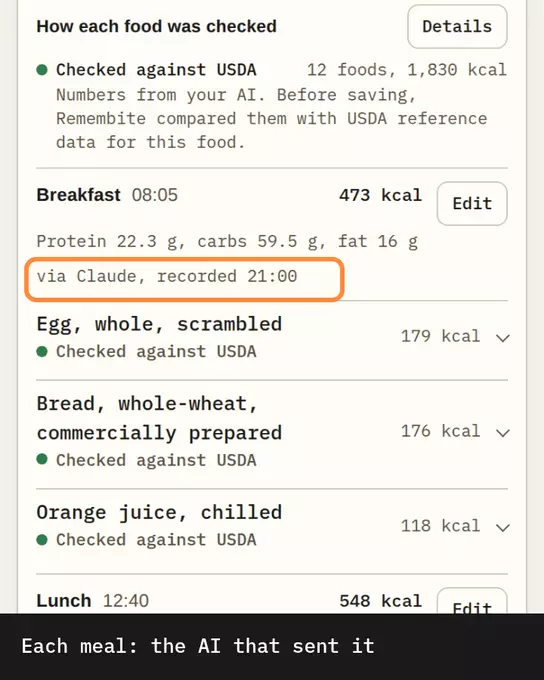
- "How each food was checked" (Wie jedes Lebensmittel geprüft wurde): ein Hinweis pro Lebensmittel. Siehe Wenn Remembite erneut fragt.
- Jede Mahlzeit mit ihrer Uhrzeit, ihren Lebensmitteln und "Edit" (Bearbeiten).
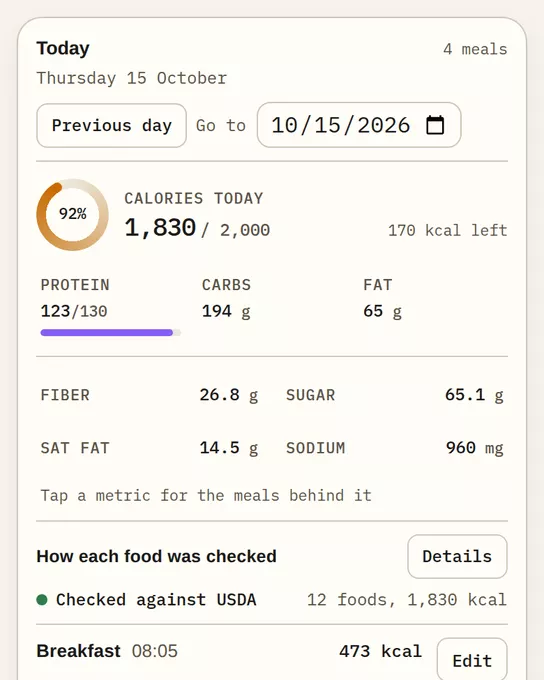
Tippe auf ein Lebensmittel, um die Quelle und die Prüfung zu sehen.
Zwischen Tagen wechseln
- "Previous day" (Vorheriger Tag) und "Next day" (Nächster Tag), Schaltflächen.
- "Go to" (Gehe zu), Datumsauswahl. Einen Tag in der Zukunft kannst du nicht wählen.
- "Today" führt zurück zum aktuellen Tag.
- Am Computer wechseln auch die Pfeiltasten links und rechts den Tag.
Die Tage richten sich nach deiner Zeitzone. Ändere sie unter "Account".
Erstes Mal, noch nichts eingetragen
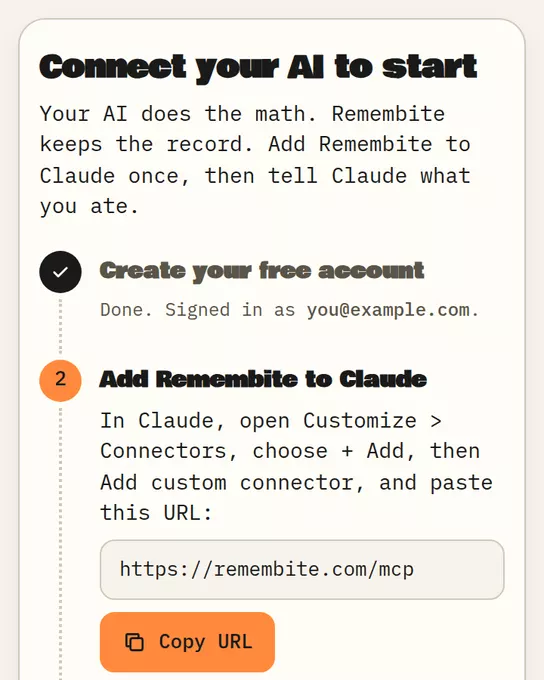
Du siehst den Bildschirm "Get started" (Loslegen): anmelden, Remembite zu Claude hinzufügen, erste Mahlzeit eintragen. Er aktualisiert sich von selbst, sobald die erste Mahlzeit ankommt.
"Today"-Karte in deiner KI-App
Wo deine KI-App das unterstützt, zeigt eine kleine "Today"-Karte die Tagessumme, den Zielfortschritt und die Mahlzeiten im Chat. Frag: "Zeig mir meinen Tag."
Gut zu wissen
- Die Werte sind Schätzungen, keine Messungen, und keine medizinische Beratung.
- Brauchst du den vollständigen Verlauf? Siehe "History".
- Willst du es vorher testen? Öffne das Beispiel-Dashboard mit Beispieldaten.