O conector do Remembite não mostra ferramentas
Quando o conector funciona, o Claude pode usar 23 ferramentas do Remembite. Se ele disser que não consegue salvar ou ler refeições, siga estas verificações em ordem.
Verificações
- O conector existe. No Claude, abra "Customize" (Personalizar) > "Connectors" (Conectores). O Remembite deve aparecer na lista. Se não aparecer, adicione-o.
- A URL está correta. Ela deve ser
https://remembite.com/mcp, sem espaços nem caracteres extras. - Está conectado. Nos planos Team e Enterprise, um "Owner" (proprietário) da organização adiciona o conector primeiro, e depois você clica em "Connect" (Conectar).
- Você concluiu o login. O link do e-mail funciona uma vez e expira em 10 minutos. Peça um link novo, se precisar: Problemas com o e-mail de entrada.
- O consentimento está ativo. Sem consentimento, o Remembite não consegue salvar suas refeições. Veja Dar consentimento de novo.
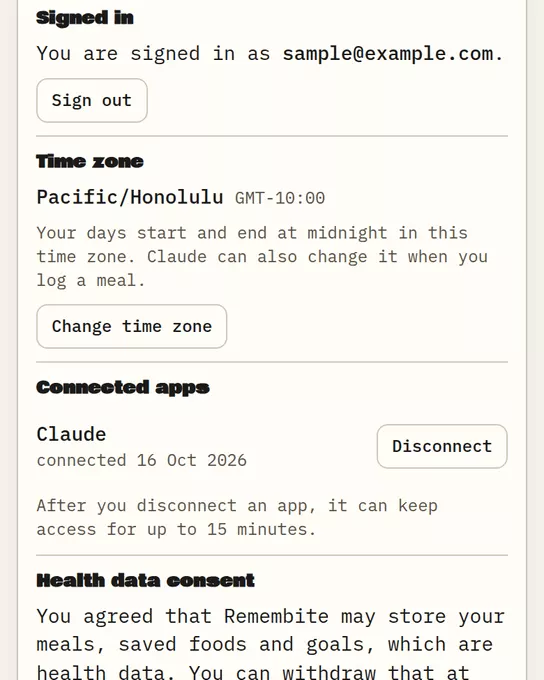
- Você não desconectou. Confira "Connected apps" (Aplicativos conectados) na página "Account" (Conta).
- O conector está ativo neste chat. No chat, clique em + no canto inferior esquerdo, depois em "Connectors", e ative o Remembite.
Verifique do lado do Remembite
Abra o app. A tela "Get started" (Começar) mostra "Claude is connected" (Claude está conectado) quando existe uma conexão, e "Connected apps" a lista.
As ferramentas
Veja a lista completa, com um exemplo de cada uma, na página de ferramentas.
Limites de frequência
Se o Claude disser que o Remembite recebeu pedidos demais, espere um minuto e tente de novo.
Ainda com problema
Escreva para hello@remembite.com. Diga qual app de IA você usa e o que o Claude respondeu.