Connecter Remembite à ton IA
Ton IA fait les calculs et Remembite tient le journal. Le journal est dans ton compte, pas dans un seul assistant : connecte-en plusieurs, ou change plus tard, et tes journées sont toujours là.
- Claude
Sur le web, l'application de bureau et l'application iPhone. Trois étapes plus bas.
- ChatGPT (bêta)
Via le mode développeur. Les étapes ont leur propre page.
- Autres clients, avec un jeton
Pour l'API xAI (Grok), Roo Code, LM Studio et Cline.
Claude en trois étapes
Crée ton compte gratuit
Saisis ton e-mail et ouvre le lien à usage unique que nous t'envoyons. Pas de mot de passe, pas de carte.
Commencer gratuitementAjoute Remembite à Claude
Dans Claude, ouvre « Customize » (Personnaliser) > « Connectors » (Connecteurs), choisis « + Add » (Ajouter), puis « Add custom connector » (Ajouter un connecteur personnalisé), et colle cette URL :
https://remembite.com/mcpConnecte-toi avec le même e-mail, puis choisis « Agree and continue » (Accepter et continuer) sur l'écran des données de santé.
Avec le forfait « Free » (Gratuit) de Claude, tu peux ajouter un seul connecteur personnalisé.
Enregistre ton premier repas
Dans un chat Claude, choisis « + » en bas à gauche, puis « Connectors » (Connecteurs), et active Remembite. Dis ensuite ce que tu as mangé :
« J'ai mangé 2 œufs et 150 g de riz au petit-déjeuner. »
Ton IA calcule les chiffres. Remembite enregistre le repas, ou renvoie une question à ton IA si un chiffre semble très éloigné. Ouvre ensuite ton tableau de bord.
ChatGPT (bêta, via le mode développeur) a ses propres étapes, liées sous le titre de la page. Tu as déjà un compte ? Connexion.
Claude, étape par étape
D'abord, crée ton compte gratuit. Ensuite :
- Dans Claude, ouvre « Customize » (Personnaliser) > « Connectors » (Connecteurs), choisis « + Add » (Ajouter), puis « Add custom connector » (Ajouter un connecteur personnalisé). Avec le forfait « Free » (Gratuit) de Claude, tu ne peux ajouter qu'un seul connecteur personnalisé ; si tu en as déjà un, retire-le d'abord dans « Customize » (Personnaliser) > « Connectors » (Connecteurs). Dans les forfaits Team, un « Owner » (propriétaire) ou un « Primary Owner » (propriétaire principal) l'ajoute en premier. Dans Enterprise, un « Owner » (propriétaire) ou un utilisateur avec un rôle personnalisé qui le permet l'ajoute d'abord dans « Organization settings » (Paramètres de l'organisation) > « Connectors » (Connecteurs), puis clique sur « Connect » (Connecter). Les étapes peuvent changer ; consulte l'aide de Claude.
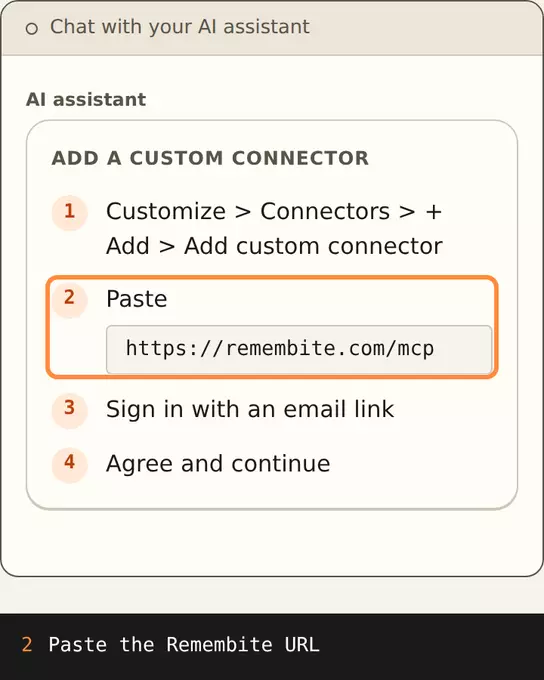
Illustration, données d'exemple Étapes 1 et 2 : ouvre « Connectors » (Connecteurs), ajoute un connecteur personnalisé et colle https://remembite.com/mcp. - Saisis l'URL du connecteur :
https://remembite.com/mcp - Connecte-toi avec ton adresse e-mail. Remembite t'envoie un lien à usage unique. Pas de mot de passe : le lien ne fonctionne qu'une fois et expire dans 10 minutes.
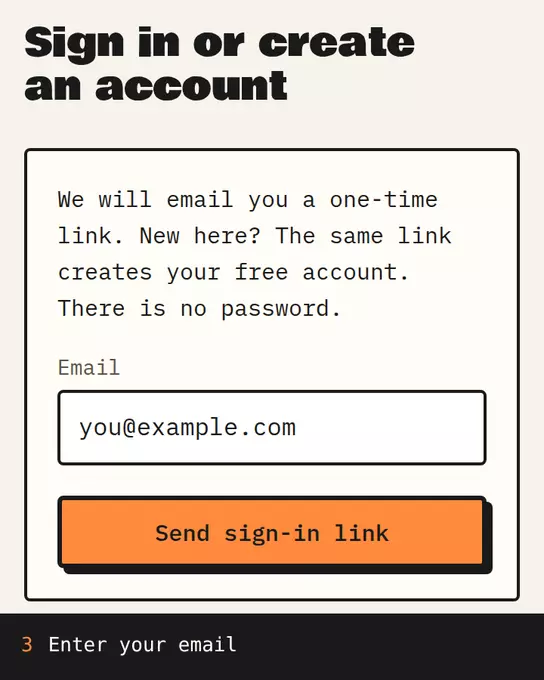
Données d'exemple La page de connexion de Remembite : saisis ton e-mail et ouvre le lien à usage unique que nous t'envoyons. - Sur l'écran suivant, lis le consentement aux données de santé et choisis « Agree and continue » (Accepter et continuer). « Decline » (Refuser) annule, et sans consentement Remembite ne peut pas enregistrer tes repas. Remembite conserve tes repas, ton eau, tes aliments enregistrés et tes objectifs, qui peuvent révéler des informations de santé ; c'est pourquoi il te demande d'abord.
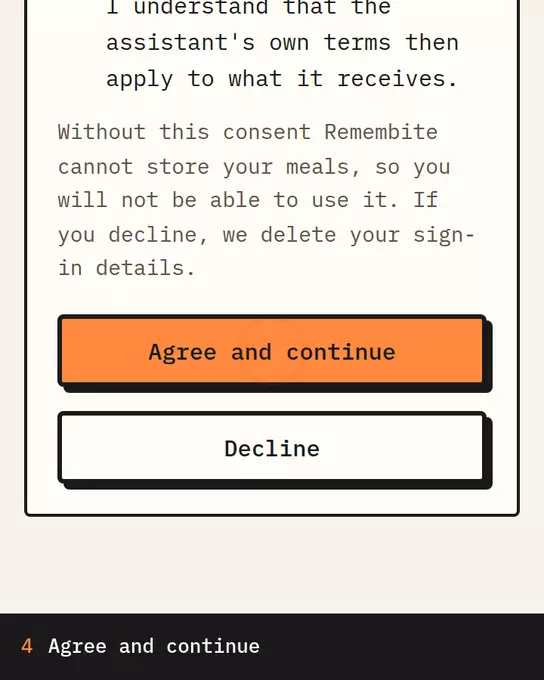
Données d'exemple L'écran de consentement de Remembite : lis-le, coche les deux cases et choisis « Agree and continue » (Accepter et continuer). - Ensuite, dans un chat Claude, choisis « + » en bas à gauche, puis « Connectors » (Connecteurs), et active Remembite. Demande à Claude un repas. Lors des connexions suivantes, tu ne verras que « Allow » (Autoriser) ou « Deny » (Ne pas autoriser).
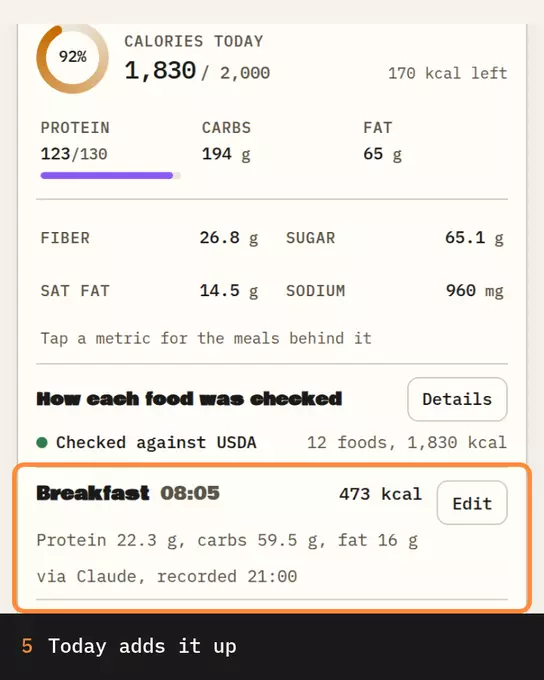
Illustration, données d'exemple Petit-déjeuner enregistré à 473 kcal ; « Today » (Aujourd'hui) passe de 1357 à 1830 kcal. La carte est un vrai résultat de Remembite.
Ajouter Remembite à ChatGPT (bêta)
Remembite fonctionne dans ChatGPT (bêta, en mode développeur). Tu l'ajoutes comme serveur MCP personnalisé et tu acceptes le même consentement. Les étapes, les limites et les solutions sont sur leur propre page, liée sous le titre de la page.
Clients qui ne peuvent pas se connecter : utilise un jeton d'accès personnel
Claude et ChatGPT se connectent d'eux-mêmes. D'autres clients d'IA ne le peuvent pas : ils permettent seulement de fixer un en-tête. Pour ceux-là, crée un jeton d'accès personnel (personal access token) et colle-le dans le client.
- Connecte-toi, ouvre « Account » (Compte) et repère « Personal access tokens » (Jetons d'accès personnels). Là, accepte le consentement aux données de santé si ce n'est pas encore fait.
- Choisis « Create token » (Créer un jeton). Donne-lui un nom, choisis « Read and write » (Lecture et écriture) ou « Read only » (Lecture seule), puis la durée : 30, 90 ou 365 jours.
- Copie le jeton tout de suite. Remembite ne l'affiche qu'une seule fois. Il commence par
rmb_pat_. - Dans ton client, mets comme URL du serveur
https://remembite.com/mcpet envoie l'en-têteAuthorization: Bearer <ton jeton>. Mets le jeton dans les réglages d'en-têtes du client, jamais dans l'URL.
Configuration de chaque client. Les étapes peuvent changer ; consulte l'aide du client lui-même.
- xAI API (Grok), outil Remote MCP. Ajoute un outil de type
mcpavecserver_urlégal àhttps://remembite.com/mcp, unserver_labelcommeremembiteetauthorizationavec ton jeton. xAI décritauthorizationcomme un jeton placé dans l'en-tête Authorization, sans préciser s'il faut ajouter le mot Bearer. Remembite accepte les deux formes :Bearer <ton jeton>et le jeton seul. Consulte la documentation Remote MCP de xAI. - Roo Code. Clique sur l'icône MCP du panneau de Roo Code, puis sur « Edit Global MCP » (Modifier le MCP global), qui ouvre
mcp_settings.json. SousmcpServers, ajoute un serveur avec"type": "streamable-http","url": "https://remembite.com/mcp"et"headers": { "Authorization": "Bearer <ton jeton>" }. Consulte la documentation MCP de Roo Code. - LM Studio. Les serveurs distants nécessitent LM Studio 0.3.17 ou une version ultérieure. Dans l'onglet « Program » (Programme), choisis « Install » (Installer), puis « Edit mcp.json » (Modifier mcp.json). Sous
mcpServers, ajoute un serveur avec"url": "https://remembite.com/mcp"et"headers": { "Authorization": "Bearer <ton jeton>" }. Consulte la documentation MCP de LM Studio. - Cline. Dans le panneau de Cline, ouvre « MCP Servers » (Serveurs MCP), puis « Configure » (Configurer) et « Configure MCP Servers » (Configurer les serveurs MCP), qui ouvre
cline_mcp_settings.json. SousmcpServers, ajoute un serveur avec"type": "streamableHttp","url": "https://remembite.com/mcp"et"headers": { "Authorization": "Bearer <ton jeton>" }. Sanstype, Cline utilise l'ancien transport SSE, que Remembite ne prend pas en charge. Consulte la documentation Cline sur les serveurs distants.
Un jeton peut lire ou écrire ton journal alimentaire, selon l'accès que tu as choisi, jusqu'à son expiration ou sa révocation. Révoque-le sur la page « Account » (Compte) et il cesse de fonctionner immédiatement. Si tu perds un jeton, révoque-le et crée-en un nouveau. Remembite ne conserve qu'un hachage à sens unique du jeton. La page « Account » (Compte) affiche les quatre derniers caractères et la date de la dernière utilisation du jeton. Si tu retires ton consentement aux données de santé, tous tes jetons sont supprimés. C'est aussi le cas si tu fermes toutes les autres sessions depuis la page « Account » (Compte). Pour créer un jeton, tu dois t'être connecté dans les dernières 24 heures.
Cinq choses que tu peux dire
Pas besoin de commandes. Parle comme à un ami, et ton assistant IA décide quel outil de Remembite utiliser.
- Enregistre un repas. « J'ai mangé 2 œufs et 150 g de riz au petit-déjeuner. » Ton assistant IA estime les quantités et les chiffres, et Remembite enregistre le repas. Si un chiffre semble très éloigné, Remembite ne l'enregistre pas. Il envoie une question à ton assistant IA, qui te demande de le confirmer ou de le corriger.
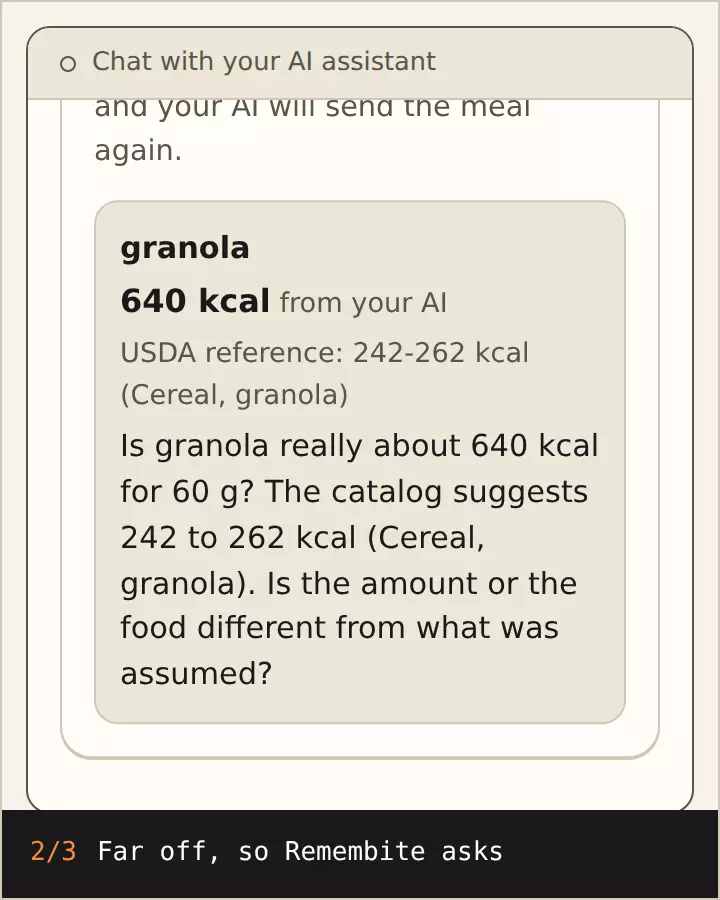
Illustration, données d'exemple 640 kcal pour 60 g de granola sont retenues et ton assistant IA te demande confirmation. Après ta réponse, c'est enregistré à 252 kcal. Chiffres issus de vrais résultats de Remembite. - Répète le petit-déjeuner d'hier. « Enregistre encore le petit-déjeuner d'hier, mais avec la moitié du riz. » Remembite copie le repas précédent et peut ajuster ses quantités, retirer des éléments ou en ajouter de nouveaux.
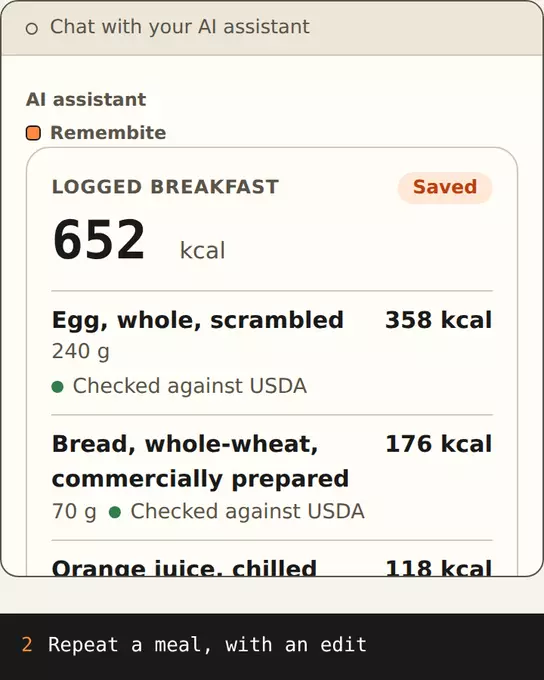
Illustration, données d'exemple Œufs et toasts répétés avec le double d'œufs : 652 kcal. Un résultat réel de Remembite. - Retiens un aliment. « Retiens que mon avoine, ce sont 40 g de flocons d'avoine. » La prochaine fois que tu diras « mon avoine », Remembite utilise cet aliment et ce poids. Tu peux aussi enregistrer un repas comme modèle avec un nom, comme « mon petit-déjeuner habituel ».
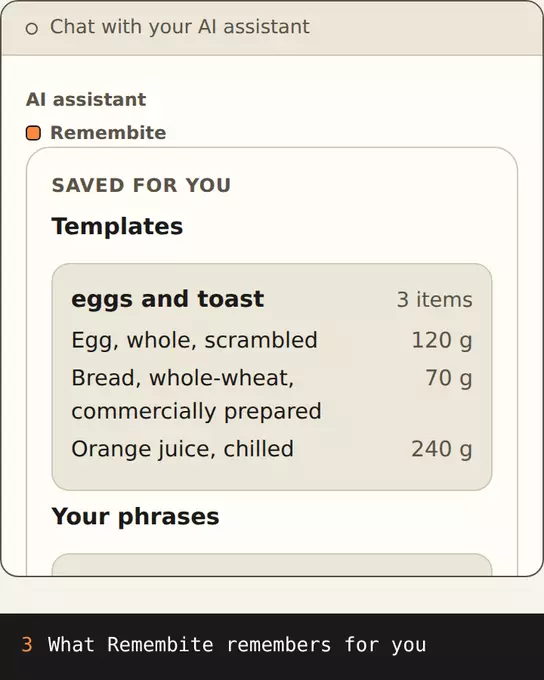
Illustration, données d'exemple Enregistré pour toi : le modèle « eggs and toast » et l'expression « my oats » (350 g d'avoine cuite). Un résultat réel de Remembite. - Fixe tes objectifs. « Fixe mes objectifs à 2000 kcal et 120 g de protéines. » Tu peux fixer les calories, les protéines, les glucides et les lipides, avec effet à partir d'une date que tu choisis.
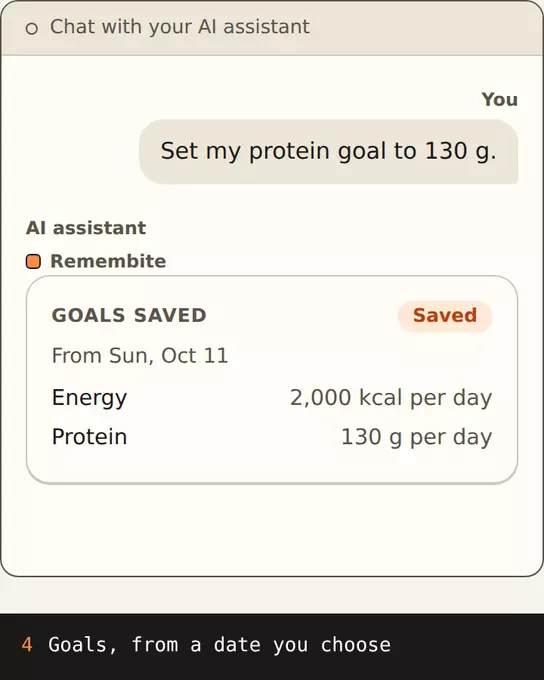
Illustration, données d'exemple « Goals » (Objectifs) enregistré : 2000 kcal et 130 g de protéines par jour, à partir du dim. 11 oct. Un résultat réel de Remembite. - Regarde la semaine. « Comment s'est passée ma semaine ? » Tu reçois les jours enregistrés, la moyenne par jour enregistré, les cinq aliments que tu as le plus enregistrés, et le nombre de jours restés dans les 10 % de ton objectif de calories. L'historique jour par jour couvre jusqu'à 31 jours, et le résumé jusqu'à 92.
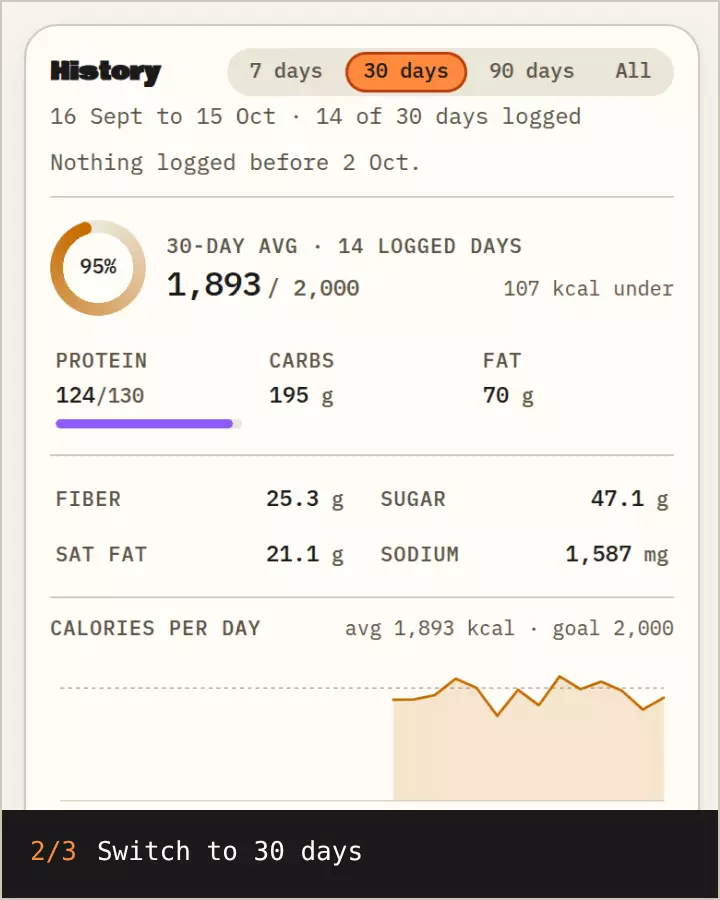
Données d'exemple « History » (Historique) sur 7 et 30 jours : protéines à 126 sur 130 g en moyenne sur 7 jours, puis « Goals » (Objectifs) à 2000 kcal et 130 g de protéines.
Tu peux aussi demander de modifier un élément enregistré ou de supprimer un repas. La suppression d'un repas est définitive.
Ce que signifient les chiffres
Ton assistant IA calcule les calories, les protéines, les glucides et les lipides de chaque repas, et Remembite les enregistre. Avant d'enregistrer un repas, Remembite compare chaque aliment qu'il peut associer avec certitude à une valeur de référence USDA, et vérifie les protéines, les glucides et les lipides par rapport aux calories. Si un chiffre semble très éloigné, Remembite ne l'enregistre pas. Il envoie une question à ton assistant IA, qui te demande de le confirmer ou de le corriger.
Ce sont des estimations. Peser les aliments en grammes donne la meilleure estimation, car la portion est la principale source d'erreur. La page méthodologie explique la vérification.
Quand ton assistant IA le permet, une petite carte « Today » (Aujourd'hui) affiche le total du jour, ta progression vers l'objectif et tes repas.
Déconnecter, exporter ou supprimer
L'application Remembite dispose d'une page « Account » (Compte) où tu peux déconnecter une application d'IA, télécharger tes données en JSON ou en CSV, retirer ton consentement et supprimer ton compte. Après avoir déconnecté une application, elle peut conserver l'accès jusqu'à 15 minutes. Les détails sont sur la page d'assistance.
Étapes suivantes
Crée ton compte gratuit, ou consulte d'abord le tableau de bord d'exemple. Pour aller plus loin : fonctionnalités, confidentialité. Remembite est un outil de suivi et ne donne pas de conseil médical. Il n'est pas affilié à Anthropic ni à OpenAI.
Commence ton propre journal
Crée un compte gratuit avec ton e-mail, puis ajoute Remembite à Claude. Tu veux voir avant ? Regarde Claude enregistrer une journée d'exemple, sans compte.