Historique : tes journées d'un coup d'œil
« History » (Historique) affiche tes jours enregistrés sous forme de graphiques et de tableau. Choisis une période en haut : « 7 days » (7 jours), « 30 days » (30 jours), « 90 days » (90 jours) ou « All » (Tout). Elle s'ouvre sur 7 jours.
Étapes
- Ouvre « History » dans l'application.
- Choisis une période.
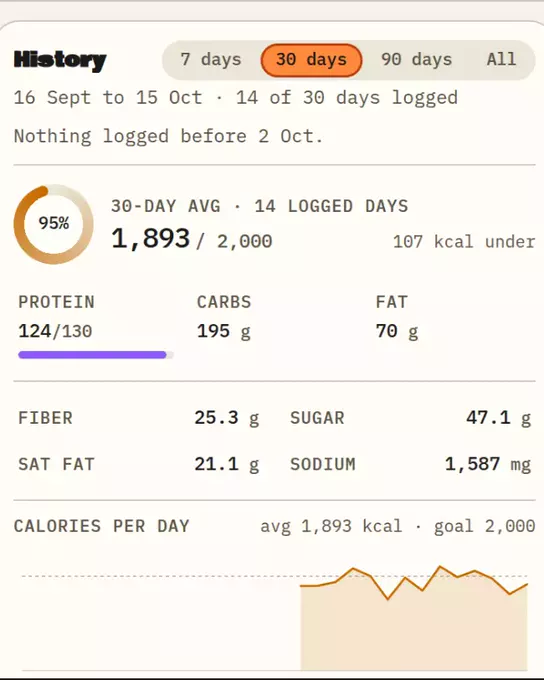
Données d'exemple Historique sur 30 jours : moyennes sur les jours enregistrés, puis les graphiques. - Lis les graphiques des calories et des autres nutriments. La ligne sous le titre indique combien de jours de la période tu as enregistrés.
- Ouvre un jour dans le tableau pour aller à sa page « Today ».
Une journée sans rien d'enregistré n'est pas une journée à zéro. Les jours vides restent vides.
Longues périodes
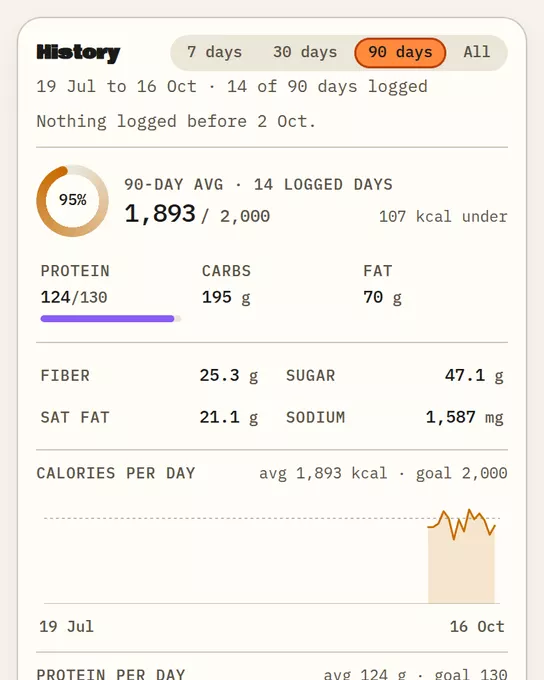
Quand « All » couvre plus de 120 jours, les graphiques regroupent les jours par semaine. Une barre par semaine montre la moyenne des jours enregistrés pendant cette semaine.
Trouver un aliment enregistré
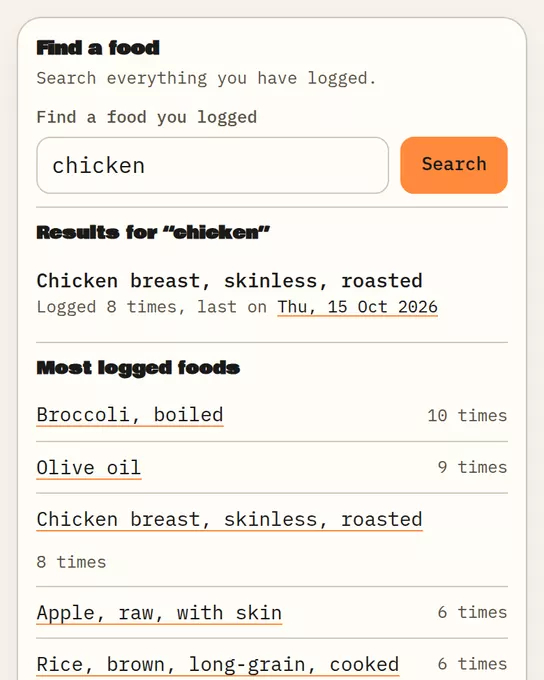
Utilise « Find a food you logged » (Trouver un aliment enregistré) en bas de la page. Tape un mot, par exemple « riz », puis choisis « Search » (Rechercher). Les résultats viennent de ton propre journal.
Demande plutôt à Claude
- « Qu'est-ce que j'ai mangé la semaine dernière ? » renvoie tes repas par jour, jusqu'à 31 jours à la fois.
- « Comment s'est passée ma semaine ? » renvoie les jours enregistrés, la moyenne par jour enregistré, tes cinq aliments les plus enregistrés et le nombre de jours proches de ton objectif de calories. Un résumé couvre jusqu'à 92 jours.
Pas encore de repas
Une page « History » vide indique que ton historique commence avec ton premier repas. Elle renvoie aux étapes.
Bon à savoir
- Unités : calories en kcal, autres nutriments en grammes, sodium en mg.
- Les chiffres viennent de ton IA. Ce sont des estimations.