L'écran « Today » (Aujourd'hui)
« Today » affiche ce que tu as enregistré sur une journée : totaux, progression des objectifs et chaque repas. C'est le premier écran après ta connexion sur remembite.com/app.
Ce qu'il y a sur l'écran
- Calories du jour, et protéines, glucides et lipides de la journée, par rapport à tes objectifs quand tu les as définis.
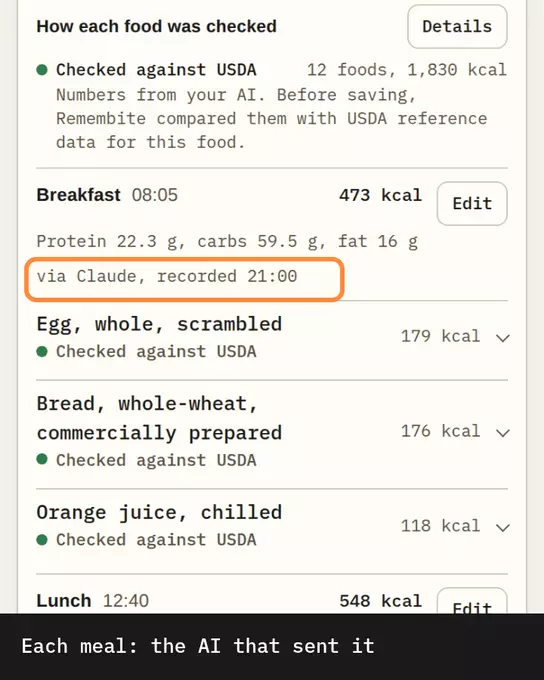
- « How each food was checked » (Comment chaque aliment a été vérifié) : une étiquette par aliment. Voir Quand Remembite te demande de confirmer un chiffre.
- Chaque repas, avec son heure, ses aliments et « Edit » (Modifier).
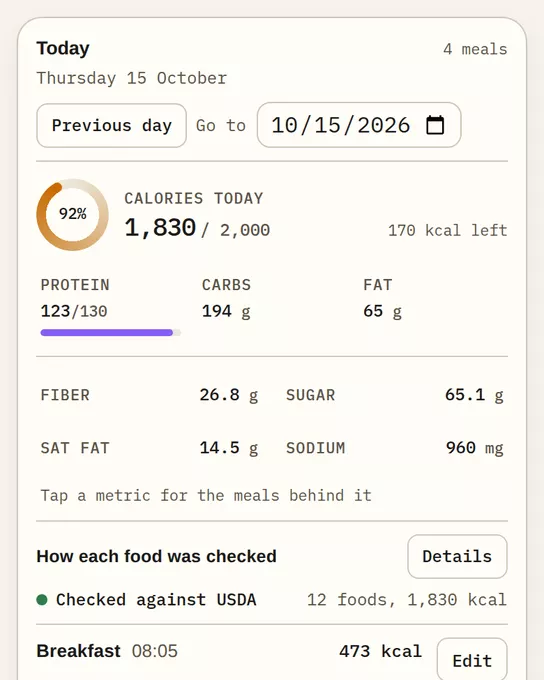
Touche un aliment pour voir sa source et sa vérification.
Changer de jour
- Les boutons « Previous day » (Jour précédent) et « Next day » (Jour suivant).
- Le sélecteur de date « Go to » (Aller à). Tu ne peux pas choisir un jour futur.
- « Today » revient au jour en cours.
- Sur un ordinateur, les flèches gauche et droite changent aussi de jour.
Les journées suivent ton fuseau horaire. Change-le dans « Account » (Compte).
Première fois, rien d'enregistré
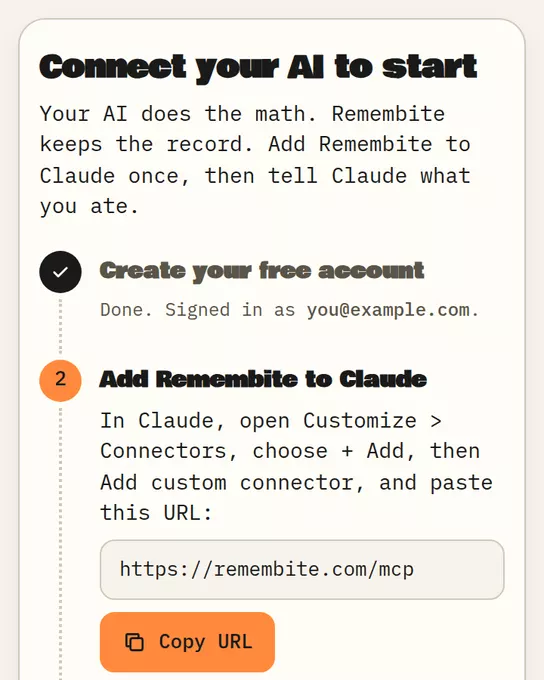
Tu vois l'écran « Get started » (Commencer) : connexion, ajout de Remembite à Claude, premier repas enregistré. Il se met à jour tout seul dès que le premier repas arrive.
Carte Today dans ton application d'IA
Là où ton application d'IA la prend en charge, une petite carte « Today » affiche le total du jour, la progression des objectifs et les repas, dans le chat. Demande : « Montre-moi ma journée. »
Bon à savoir
- Les chiffres sont des estimations, pas des mesures, et pas un avis médical.
- Besoin du dossier complet ? Voir Historique.
- Tu veux d'abord essayer ? Ouvre le tableau de bord de démo avec des données d'exemple.