Le connecteur Remembite n'affiche aucun outil
Quand le connecteur fonctionne, Claude peut utiliser 23 outils Remembite. Si Claude dit qu'il ne peut ni enregistrer ni lire de repas, passe ces contrôles dans l'ordre.
Contrôles
- Le connecteur existe. Dans Claude, ouvre « Customize » (Personnaliser) > « Connectors » (Connecteurs). Remembite doit y figurer. Sinon, ajoute-le.
- L'URL est exacte. Elle doit être
https://remembite.com/mcp, sans espace ni caractère en trop. - Il est connecté. Sur les forfaits Team et Enterprise, un propriétaire de l'organisation ajoute d'abord le connecteur, puis tu appuies sur « Connect » (Connecter).
- Tu as fini la connexion. Le lien par e-mail ne marche qu'une fois et expire au bout de 10 minutes. Demande un nouveau lien si besoin : E-mail de connexion absent, expiré ou bloqué.
- Le consentement est activé. Sans consentement, Remembite ne peut pas stocker tes repas. Voir Donner de nouveau ton consentement.
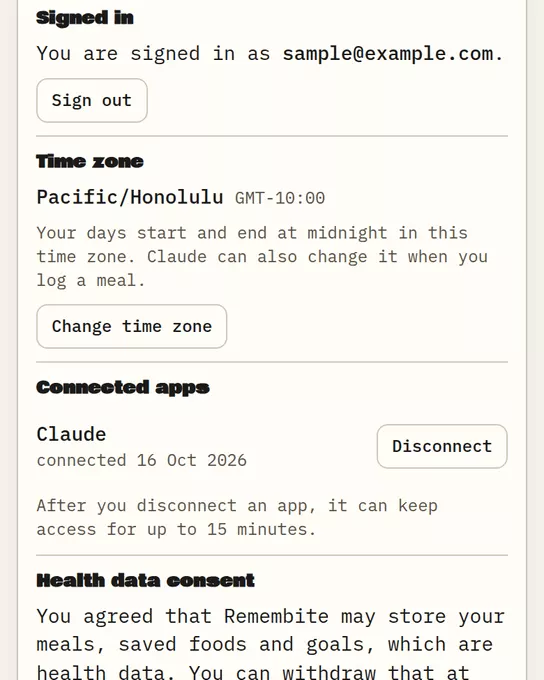
- Tu ne l'as pas déconnecté. Vérifie « Connected apps » (Applications connectées) sur la page Compte.
- Le connecteur est activé pour cette conversation. Dans la conversation, choisis + en bas à gauche, puis « Connectors », et active Remembite.
Vérification côté Remembite
Ouvre l'application. L'écran « Get started » (Commencer) affiche « Claude is connected » (Claude est connecté) dès qu'une connexion existe, et « Connected apps » la liste.
Les outils
Vois la liste complète, avec un exemple pour chacun, sur la page des outils.
Limites de requêtes
Si Claude dit que Remembite a reçu trop de requêtes, attends une minute et réessaie.
Toujours bloqué ?
Écris à hello@remembite.com. Indique quelle application d'IA tu utilises et ce que Claude a répondu.